TLS-ERP Benutzerhandbuch¶
Willkommen im Benutzerhandbuch für TLS-ERP. Dieses Dokument beschreibt alle Module, Funktionen und Einstellungen des Systems – von der Anmeldung über die Projektverwaltung bis hin zur Einnahmenüberschussrechnung.
Einführung¶
TLS-ERP ist ein webbasiertes ERP-System für Kleinunternehmen, Selbstständige und Gewerbetreibende. Es bündelt Projekt-, Kunden- und Belegverwaltung in einer Oberfläche und erzeugt steuerlich verwertbare Auswertungen wie Umsatzberichte, offene Posten und die Einnahmenüberschussrechnung (EÜR) für Mein ELSTER.
Funktionsumfang im Überblick¶
| Bereich | Inhalt |
|---|---|
| Hauptmenü | Mein Dashboard, Projekte (mit Kunden, Rechnungen, Angeboten, Verträgen, Ausgaben) |
| Berichte | Umsatzbericht, Offene Posten, EÜR (inkl. Anlage G) |
| Einstellungen | Benutzerverwaltung, Audit Log, Branding, Nummerierung |
| Account | Mein Profil, Security (Passwort, 2FA, Deaktivierung) |
Testphase
Neue Konten erhalten eine 30-tägige kostenlose Testphase.
1. Anmeldung und Registrierung¶
1.1 Anmeldung (bestehende Benutzer)¶
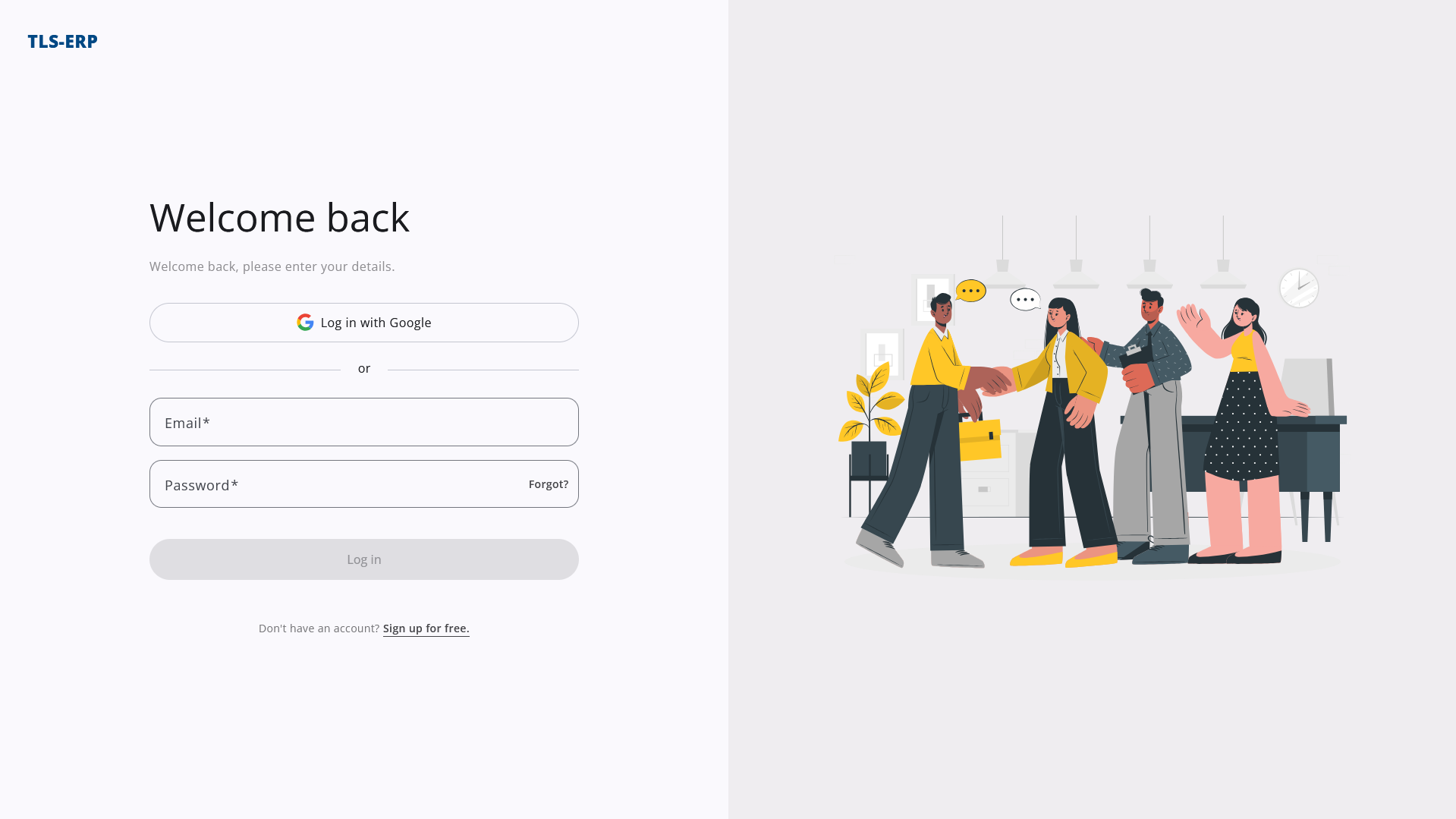
Auf der Startseite Welcome back stehen zwei Anmeldewege zur Verfügung:
- Mit E-Mail und Passwort
- Email eingeben
- Password eingeben
- Auf Log in klicken
- Mit Google-Konto – Schaltfläche Log in with Google
Passwort vergessen? Klicken Sie auf den Link Forgot? rechts im Passwortfeld. Sie erhalten eine E-Mail mit weiteren Anweisungen.
Noch kein Konto? Klicken Sie unter dem Anmeldeformular auf Sign up for free.
1.2 Erstregistrierung (neues Konto)¶
Die Registrierung erfolgt in zwei Schritten.
Schritt 1 – Persönliche Daten¶
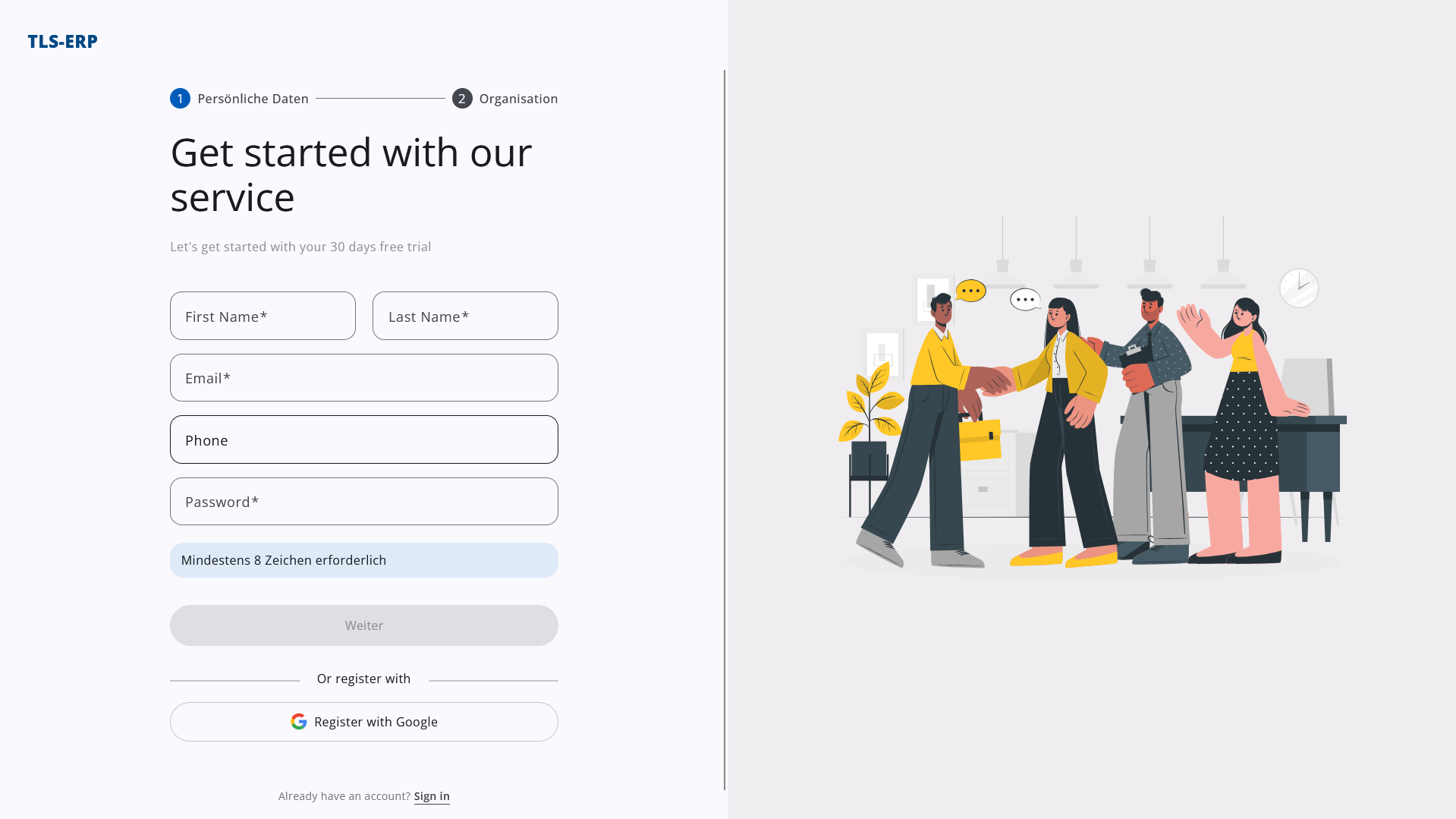
Auf der Seite Get started with our service ausfüllen:
- First Name und Last Name (Pflichtfelder)
- Email (Pflichtfeld)
- Phone (optional)
- Password (Pflichtfeld, mindestens 8 Zeichen)
Anschließend auf Weiter klicken. Alternativ kann mit Register with Google ein Google-Konto verknüpft werden.
Schritt 2 – Organisation wählen¶
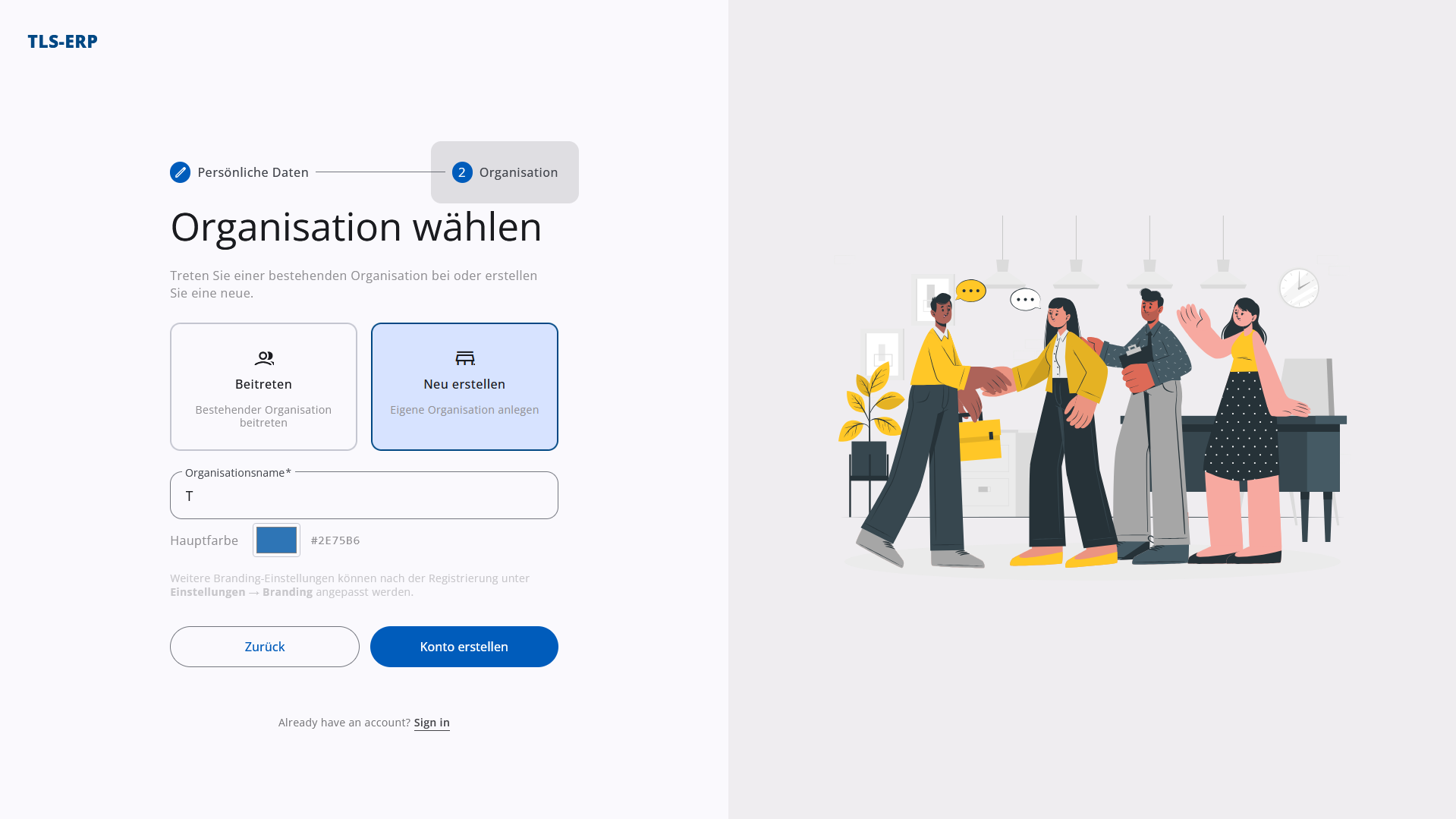
Auf der Seite Organisation wählen stehen zwei Optionen:
| Option | Beschreibung |
|---|---|
| Beitreten | Einer bereits bestehenden, öffentlich sichtbaren Organisation beitreten |
| Neu erstellen | Eine eigene Organisation anlegen |
Bei Neu erstellen sind folgende Felder anzugeben:
- Organisationsname (Pflichtfeld)
- Hauptfarbe (Branding, optional – Standard
#2E75B6)
Mit Konto erstellen wird die Registrierung abgeschlossen. Mit Zurück gelangen Sie zur vorherigen Seite.
Hinweis: Logo, Farbschema und weitere Branding-Einstellungen können nach der Registrierung jederzeit unter Einstellungen → Branding angepasst werden.
2. Bedienoberfläche¶
Nach der Anmeldung gelangen Sie auf das Dashboard.
2.1 Aufbau¶
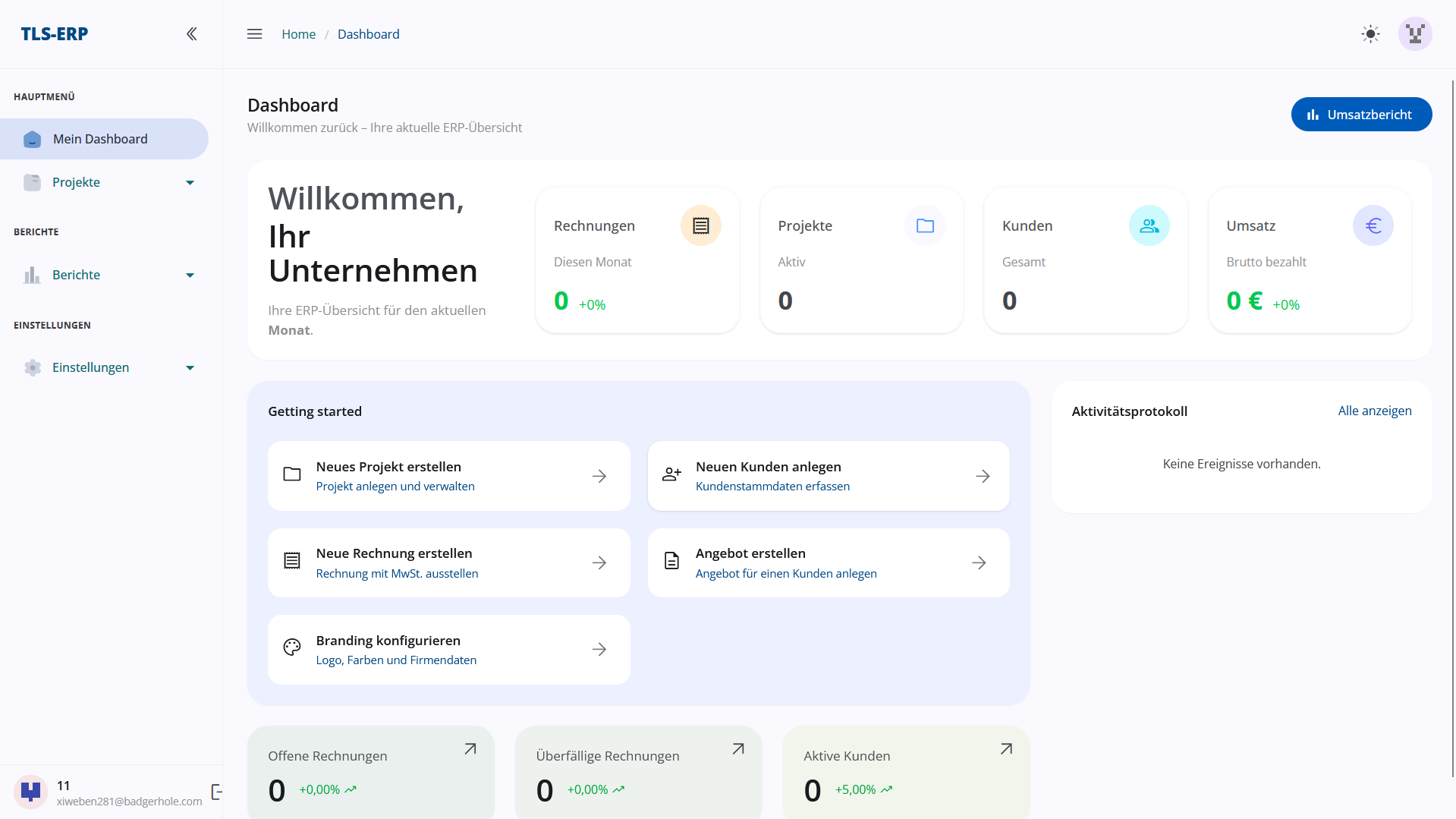
| Element | Beschreibung |
|---|---|
| Logo (oben links) | Anzeige der Marke (z. B. TLS-ERP) |
| Seitenmenü (links) | Hauptmenü mit allen Modulen, ausklappbar via « |
| Breadcrumb-Leiste (oben) | z. B. Home / Dashboard zur schnellen Navigation |
| Theme-Toggle (oben rechts) | Umschalten zwischen Hell- und Dunkelmodus |
| Benutzer-Avatar (oben rechts) | Zugriff auf Kontoeinstellungen und Abmelden |
| Benutzerleiste (unten links) | Anzeige des angemeldeten Nutzers mit Logout-Symbol |
2.2 Seitenmenü¶
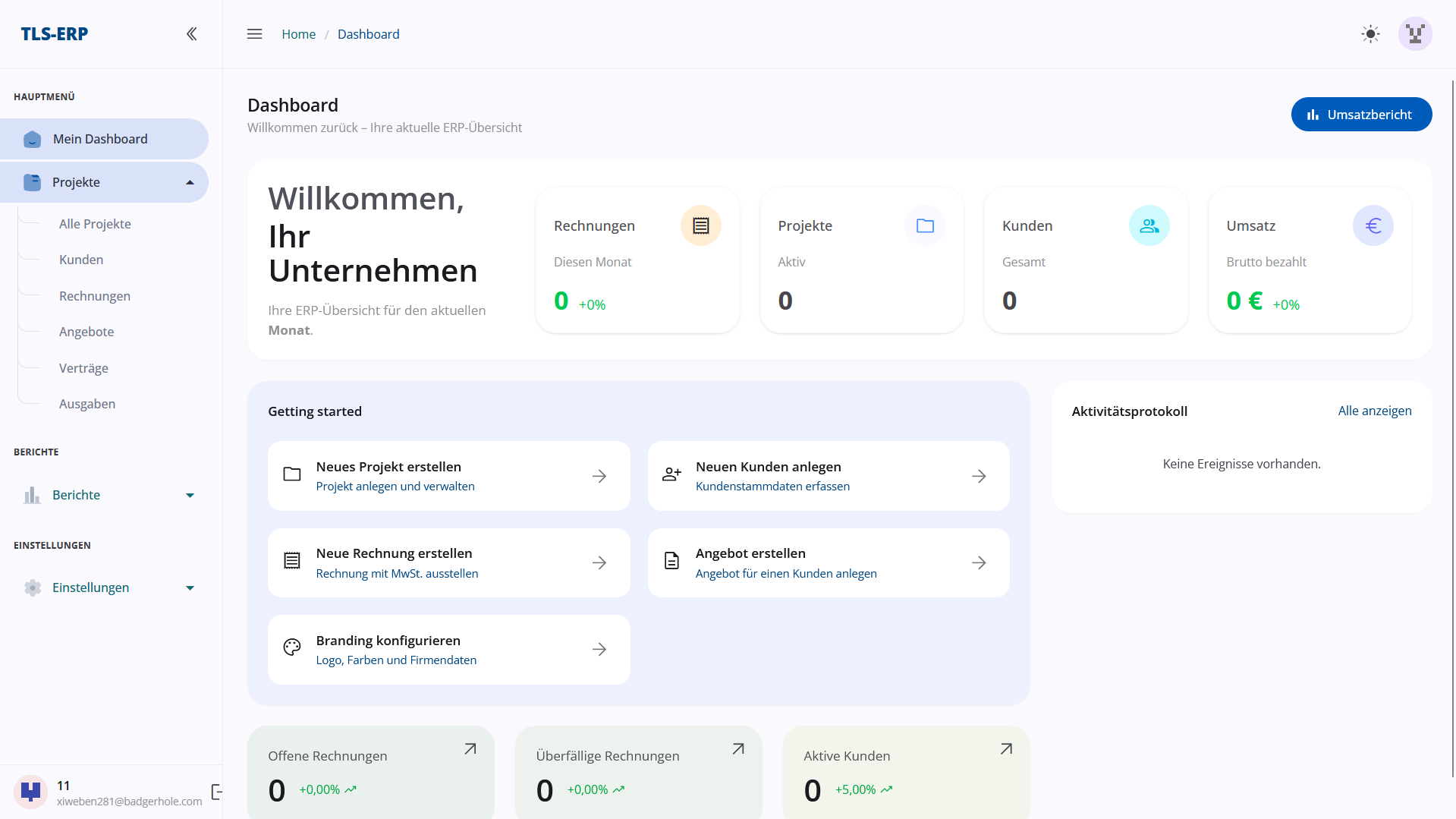
Das Seitenmenü ist in drei Bereiche gegliedert:
- HAUPTMENÜ – Mein Dashboard, Projekte
- BERICHTE – Berichte (Umsatz, Offene Posten, EÜR)
- EINSTELLUNGEN – Einstellungen (Benutzerverwaltung, Audit Log, Branding, Nummerierung)
Über den Pfeil rechts an Projekte, Berichte und Einstellungen lassen sich die jeweiligen Untermenüs auf- und einklappen.
3. Mein Dashboard¶
Das Dashboard fasst die wichtigsten Kennzahlen zusammen und bietet Schnellzugriffe für häufige Aufgaben.
3.1 Begrüßung und KPI-Karten¶
Oben begrüßt das Dashboard mit „Willkommen, Ihr Unternehmen" und zeigt vier KPI-Karten für den aktuellen Monat:
| KPI | Inhalt |
|---|---|
| Rechnungen | Anzahl Rechnungen diesen Monat (inkl. Veränderung in %) |
| Projekte | Anzahl aktiver Projekte |
| Kunden | Anzahl Kunden gesamt |
| Umsatz | Brutto bezahlt (inkl. Veränderung in %) |
Oben rechts öffnet Umsatzbericht direkt den Bericht Umsatz.
3.2 Getting started¶
Karten für den schnellen Einstieg:
- Neues Projekt erstellen – Projekt anlegen und verwalten
- Neuen Kunden anlegen – Kundenstammdaten erfassen
- Neue Rechnung erstellen – Rechnung mit MwSt. ausstellen
- Angebot erstellen – Angebot für einen Kunden anlegen
- Branding konfigurieren – Logo, Farben und Firmendaten
3.3 Aktivitätsprotokoll¶
Rechts neben dem „Getting started"-Block werden die letzten Systemereignisse angezeigt. Über Alle anzeigen öffnet sich das vollständige Audit Log.
3.4 Weitere Kennzahlen¶
Im unteren Bereich werden zusätzlich angezeigt:
- Offene Rechnungen (mit Trend in %)
- Überfällige Rechnungen (mit Trend in %)
- Aktive Kunden (mit Trend in %)
Jede Karte hat oben rechts ein Pfeil-Symbol, das in die zugehörige Detailansicht führt.
4. Modul „Projekte"¶
Im Hauptmenü unter Projekte finden Sie folgende Untermenüs:
- Alle Projekte
- Kunden
- Rechnungen
- Angebote
- Verträge
- Ausgaben
4.1 Alle Projekte¶
Home / Projekte
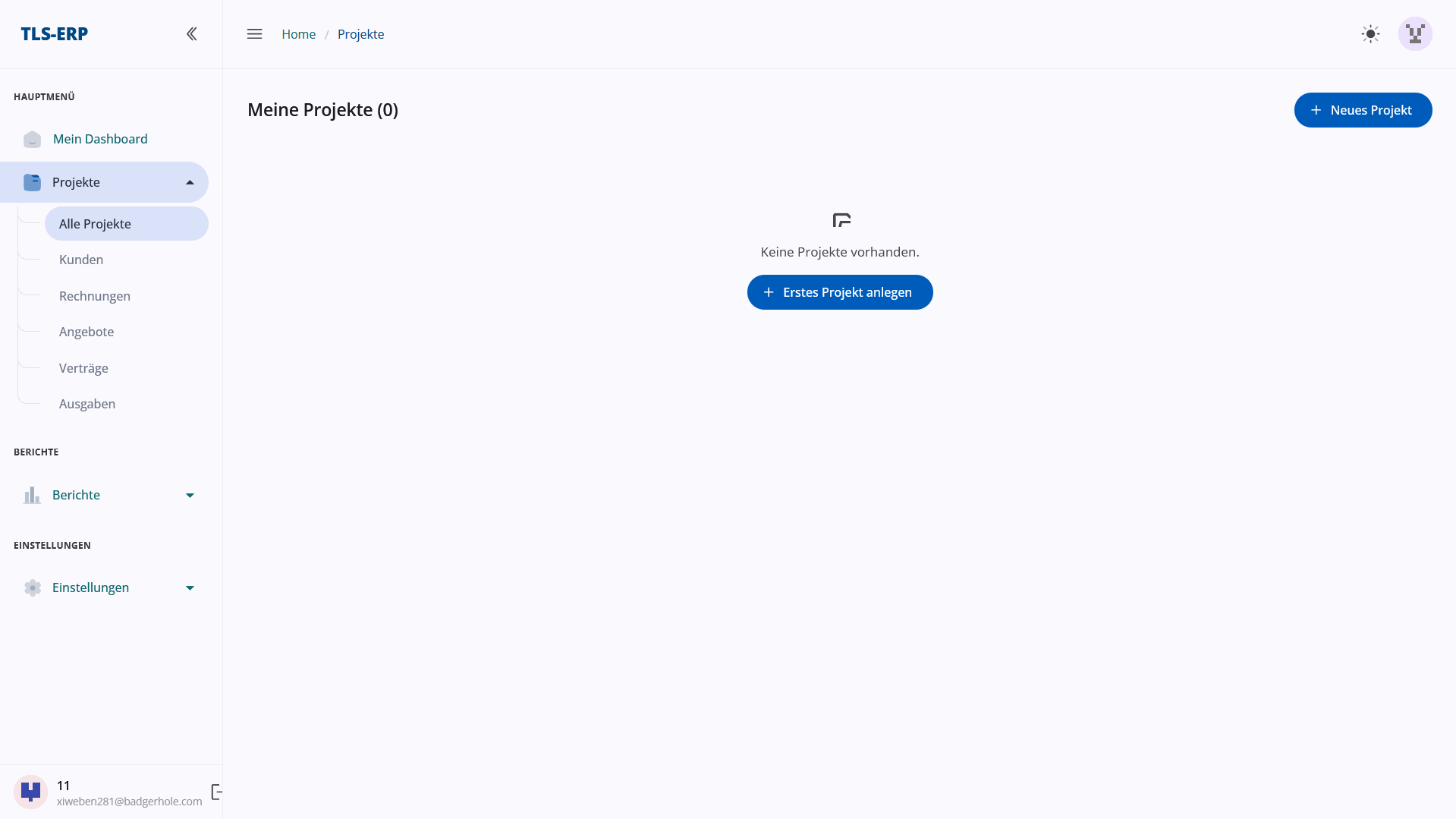
Liste aller Projekte mit Anzahl im Titel (z. B. Meine Projekte (0)). Solange noch keine Projekte existieren, erscheint der Hinweis „Keine Projekte vorhanden." mit der Schaltfläche Erstes Projekt anlegen. Oben rechts steht zusätzlich + Neues Projekt zur Verfügung.
Neues Projekt anlegen¶
Home / Projekte / Neues Projekt
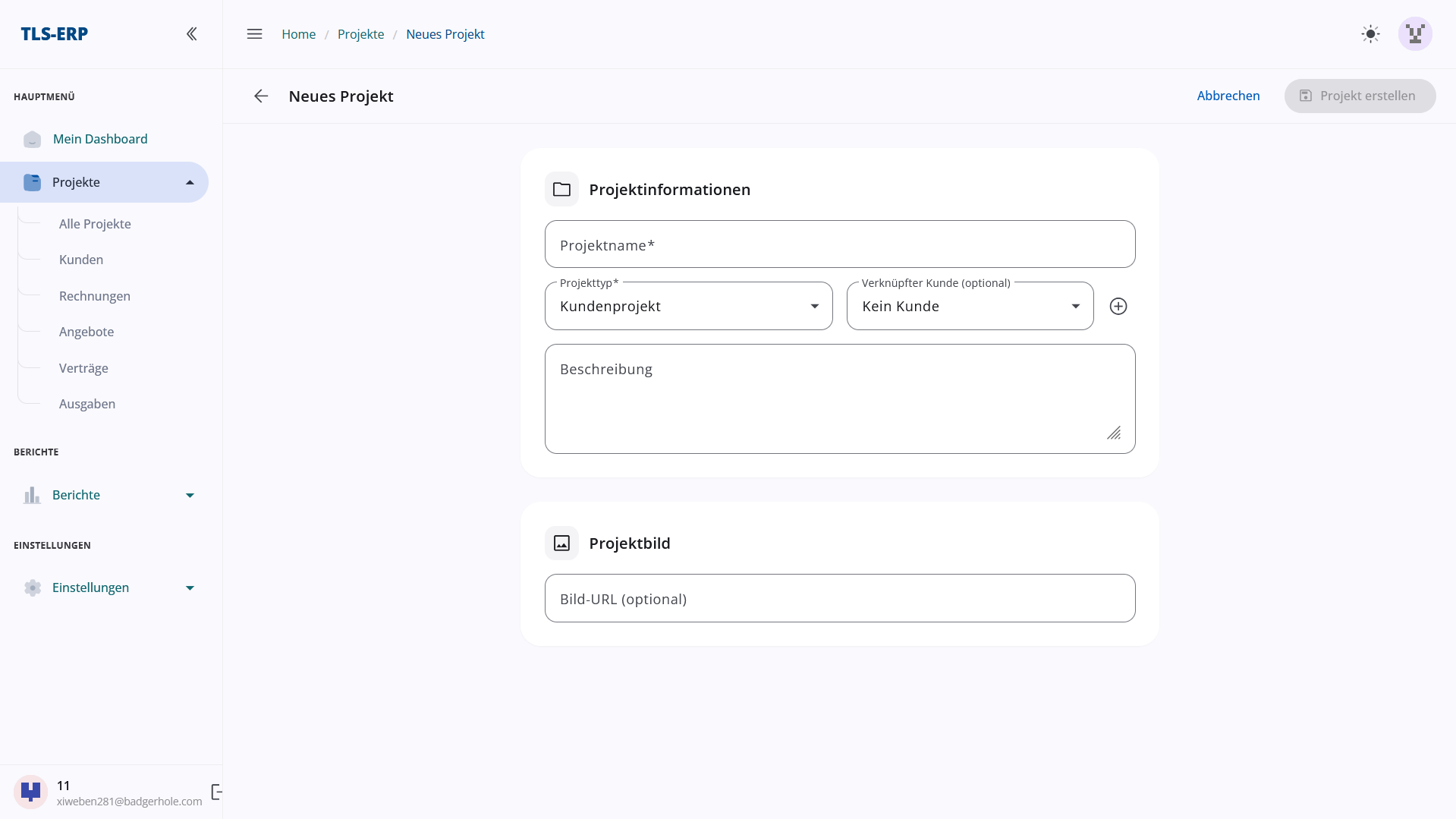
Projektinformationen
| Feld | Pflicht | Beschreibung |
|---|---|---|
| Projektname | ja | Frei wählbarer Name |
| Projekttyp | ja | Auswahl, z. B. Kundenprojekt |
| Verknüpfter Kunde | nein | Bestehenden Kunden zuordnen oder über + neu anlegen |
| Beschreibung | nein | Mehrzeilige Freitextbeschreibung |
Projektbild
- Bild-URL (optional) zur Visualisierung des Projekts.
Mit Projekt erstellen (oben rechts) wird das Projekt gespeichert, mit Abbrechen verworfen. Über das Pfeilsymbol oben links gelangen Sie zurück zur Liste.
4.2 Kunden¶
Home / Projekte / Kunden
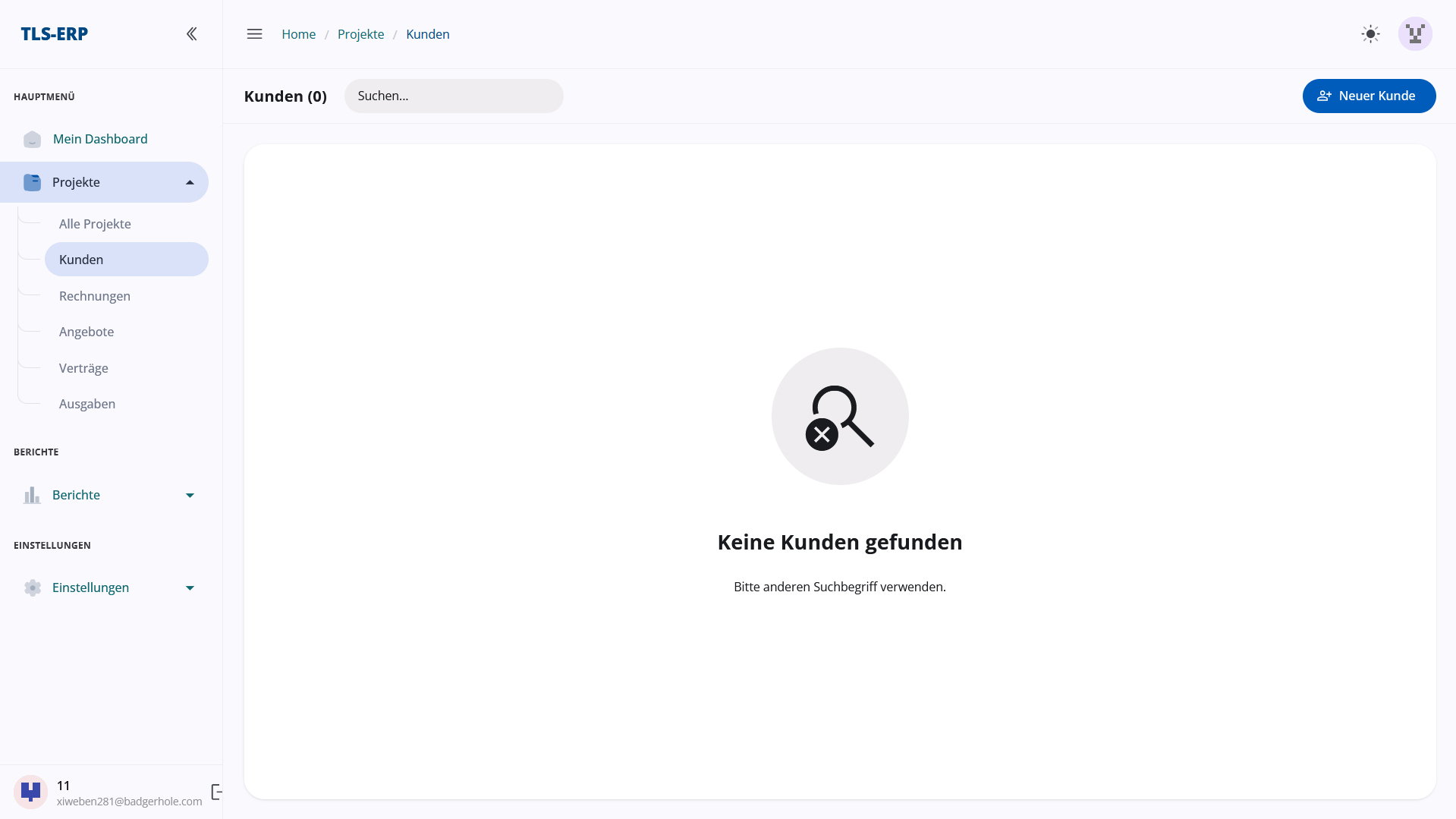
Liste aller Kunden mit Anzahl im Titel und einer Suchen…-Leiste zur Volltextsuche. Bei leerer Liste erscheint der Hinweis „Keine Kunden gefunden – Bitte anderen Suchbegriff verwenden.".
Mit + Neuer Kunde (oben rechts) wird ein neuer Kundendatensatz angelegt.
4.3 Rechnungen¶
Home / Projekte / Rechnungen
Verwaltung aller Ausgangsrechnungen. Rechnungen werden gemäß den Vorgaben unter Einstellungen → Nummerierung automatisch nummeriert (z. B. RE-2026-0001).
Rechnungsangaben aus dem Branding
Steuernummer, USt-IdNr., Bankverbindung und Fußzeilentext werden aus Einstellungen → Branding auf jede Rechnung übernommen.
4.4 Angebote¶
Home / Projekte / Angebote
Neues Angebot¶
Home / Projekte / Angebote / Neues Angebot
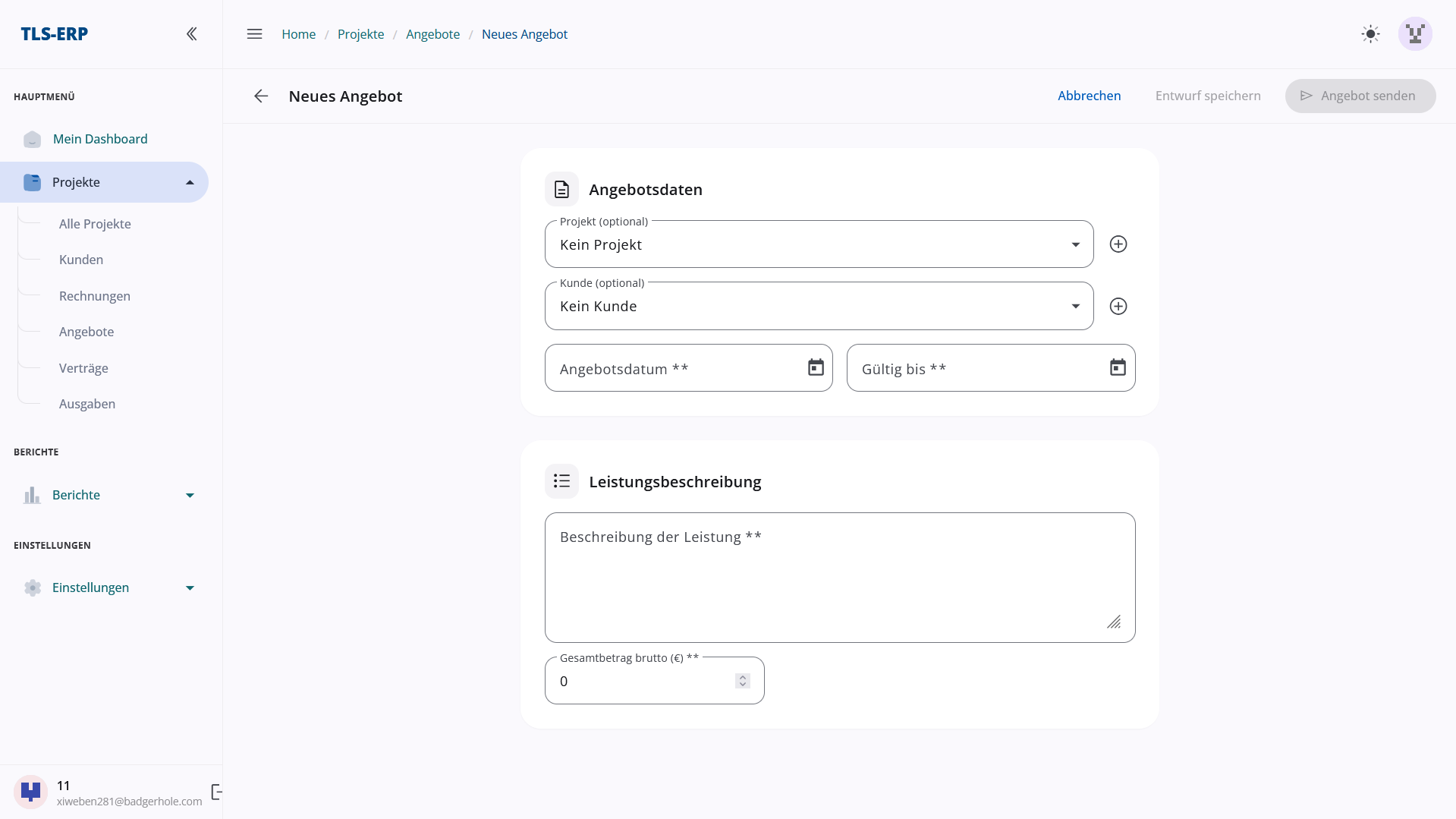
Angebotsdaten
| Feld | Pflicht | Beschreibung |
|---|---|---|
| Projekt | nein | Vorhandenes Projekt zuordnen oder via + neues Projekt anlegen |
| Kunde | nein | Vorhandenen Kunden zuordnen oder via + neuen Kunden anlegen |
| Angebotsdatum | ja | Datum der Angebotserstellung |
| Gültig bis | ja | Gültigkeitsdatum des Angebots |
Leistungsbeschreibung
| Feld | Pflicht | Beschreibung |
|---|---|---|
| Beschreibung der Leistung | ja | Mehrzeilige Beschreibung |
| Gesamtbetrag brutto (€) | ja | Brutto-Endbetrag |
Aktionen oben rechts:
- Abbrechen – Eingabe verwerfen
- Entwurf speichern – Angebot als Entwurf sichern
- Angebot senden – Angebot finalisieren und versenden
Angebot importieren (Archiv-Import)¶
Home / Angebote / Archiv-Import
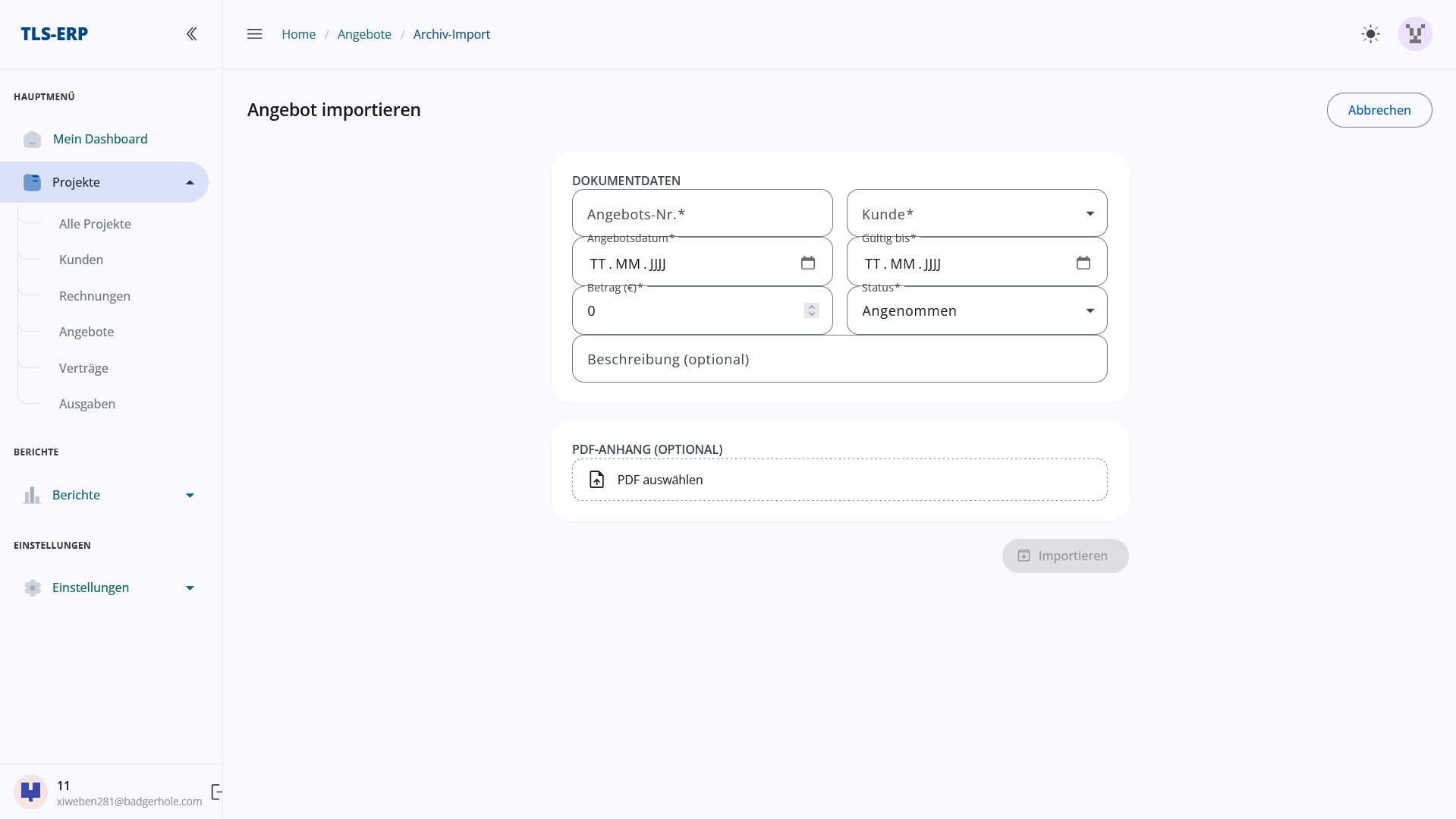
Für bereits außerhalb des Systems erstellte Angebote.
Dokumentdaten
| Feld | Pflicht |
|---|---|
| Angebots-Nr. | ja |
| Kunde | ja |
| Angebotsdatum (TT.MM.JJJJ) | ja |
| Gültig bis (TT.MM.JJJJ) | ja |
| Betrag (€) | ja |
| Status (z. B. Angenommen) | ja |
| Beschreibung | nein |
PDF-Anhang (optional) – über PDF auswählen kann ein Original-PDF angehängt werden.
Mit Importieren wird der Datensatz übernommen.
4.5 Verträge¶
Home / Projekte / Verträge
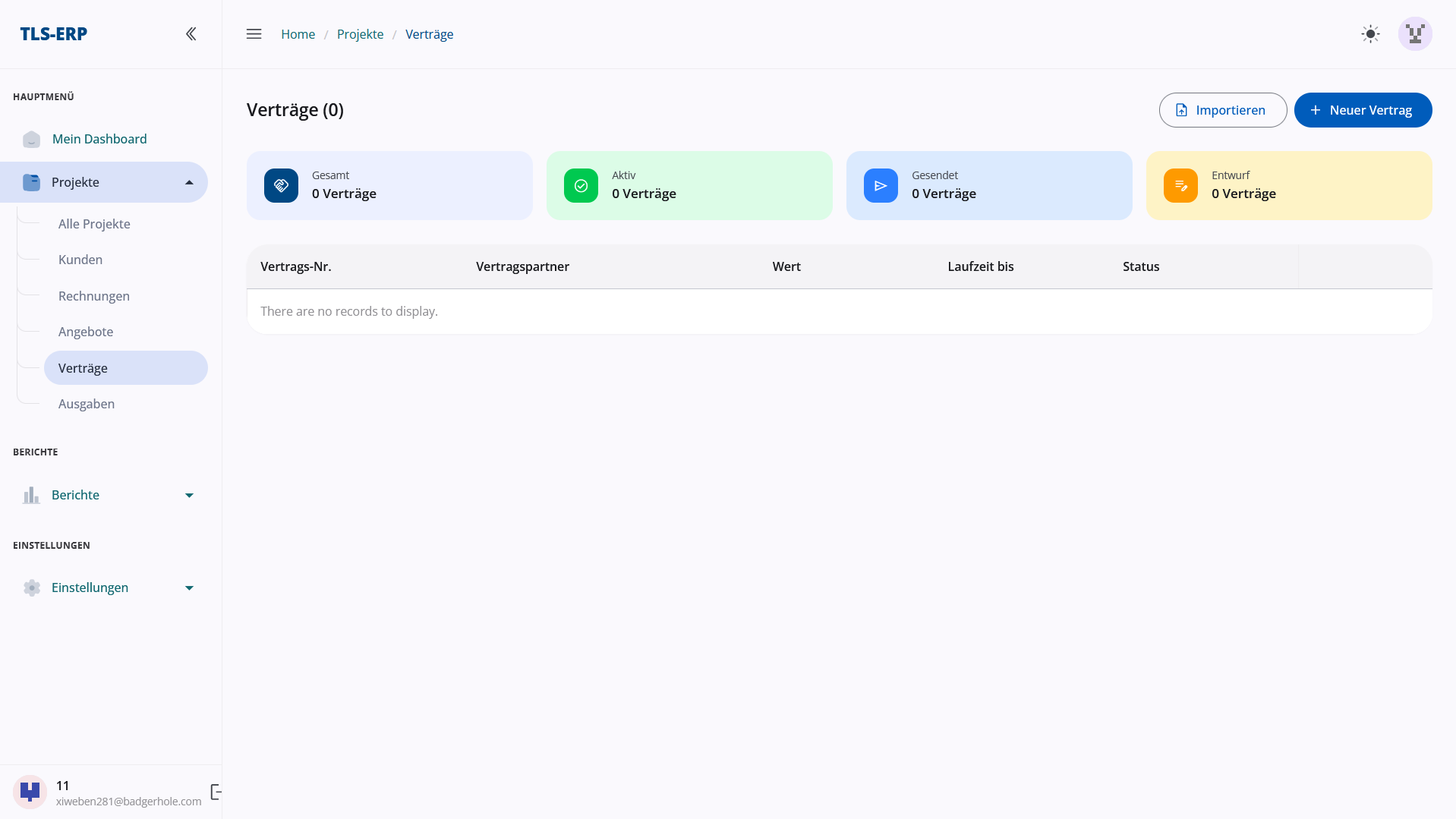
Übersicht mit Statuskacheln:
| Kachel | Bedeutung |
|---|---|
| Gesamt | Anzahl aller Verträge |
| Aktiv | Aktuell gültige Verträge |
| Gesendet | An den Vertragspartner gesendet |
| Entwurf | Noch nicht abgeschlossen |
Die Tabelle zeigt Vertrags-Nr., Vertragspartner, Wert, Laufzeit bis und Status. Oben rechts: Importieren und + Neuer Vertrag.
Neuer Vertrag¶
Home / Projekte / Verträge / Neuer Vertrag
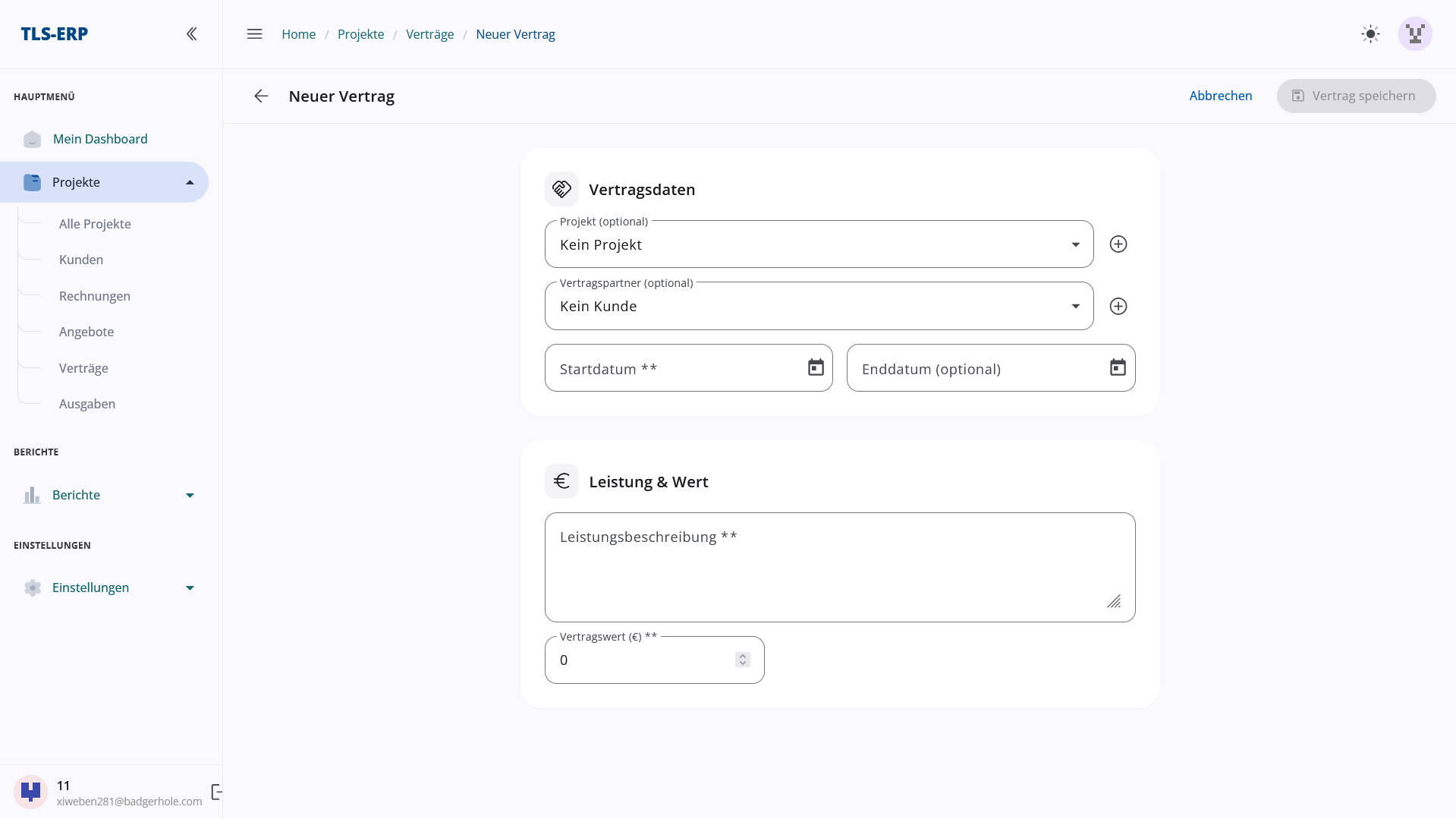
Vertragsdaten
| Feld | Pflicht | Beschreibung |
|---|---|---|
| Projekt | nein | Optionale Verknüpfung |
| Vertragspartner | nein | Kunde auswählen oder via + neu anlegen |
| Startdatum | ja | Beginn der Laufzeit |
| Enddatum | nein | Ende der Laufzeit (optional bei unbefristeten Verträgen) |
Leistung & Wert
| Feld | Pflicht |
|---|---|
| Leistungsbeschreibung | ja |
| Vertragswert (€) | ja |
Mit Vertrag speichern wird der Datensatz angelegt.
Vertrag importieren¶
Home / Verträge / Archiv-Import
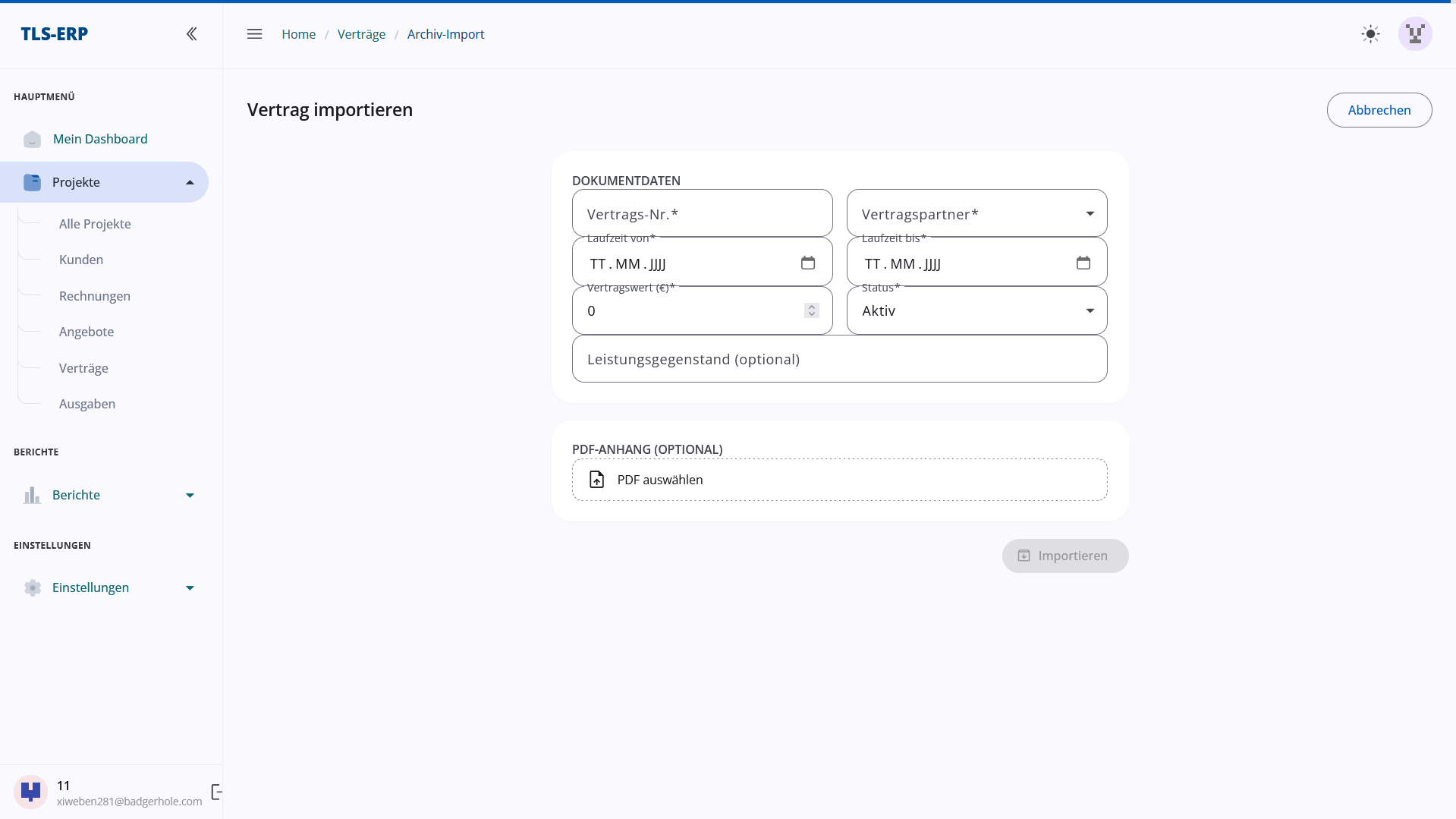
Pflichtfelder: Vertrags-Nr., Vertragspartner, Laufzeit von / bis, Vertragswert (€), Status (z. B. Aktiv). Optional: Leistungsgegenstand und PDF-Anhang.
4.6 Ausgaben¶
Home / Projekte / Ausgaben
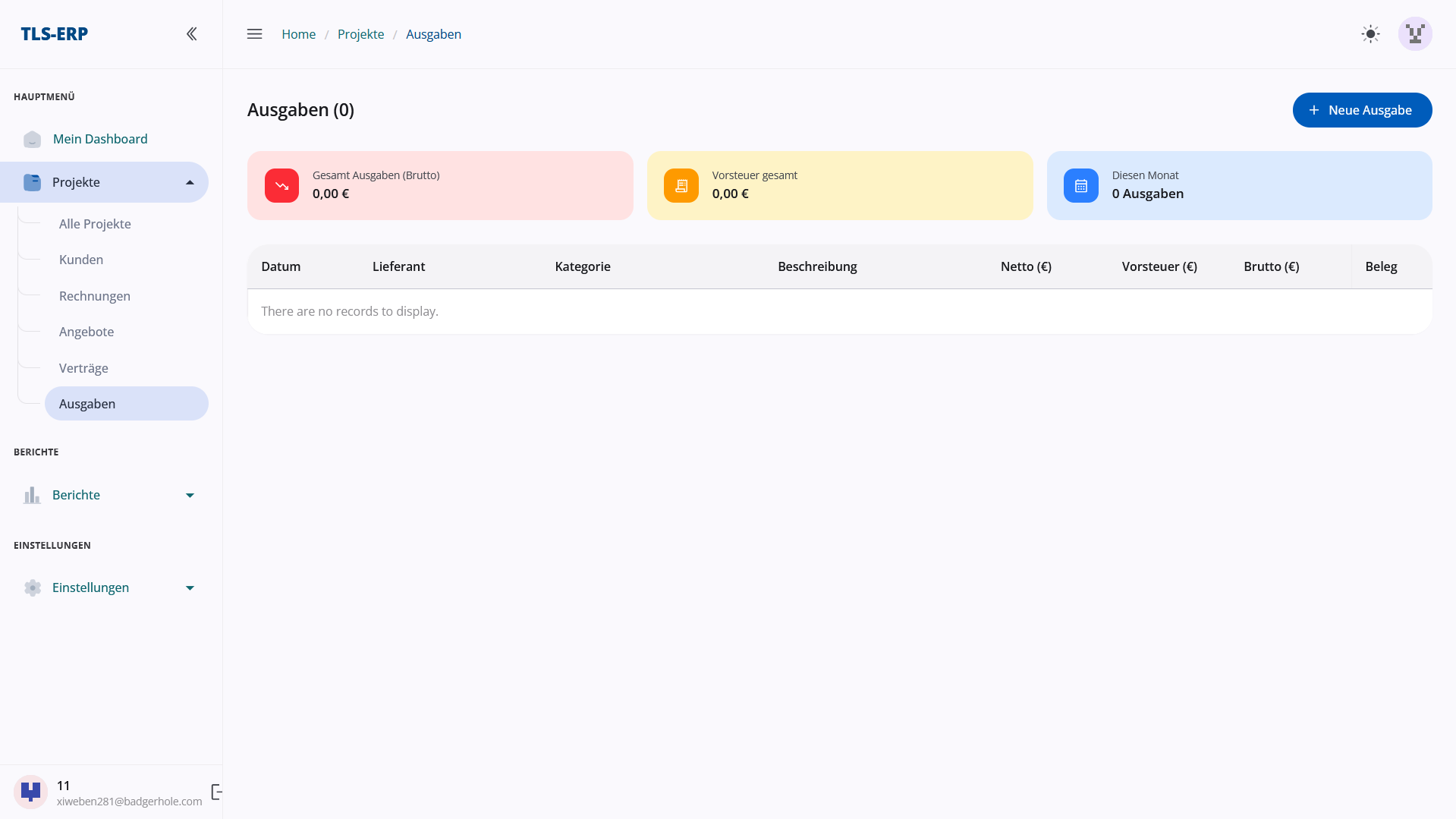
Übersicht mit drei KPIs:
- Gesamt Ausgaben (Brutto)
- Vorsteuer gesamt
- Diesen Monat (Anzahl Ausgaben)
Die Tabelle enthält die Spalten Datum, Lieferant, Kategorie, Beschreibung, Netto (€), Vorsteuer (€), Brutto (€) und Beleg.
Neue Ausgabe¶
Home / Projekte / Ausgaben / Neue Ausgabe
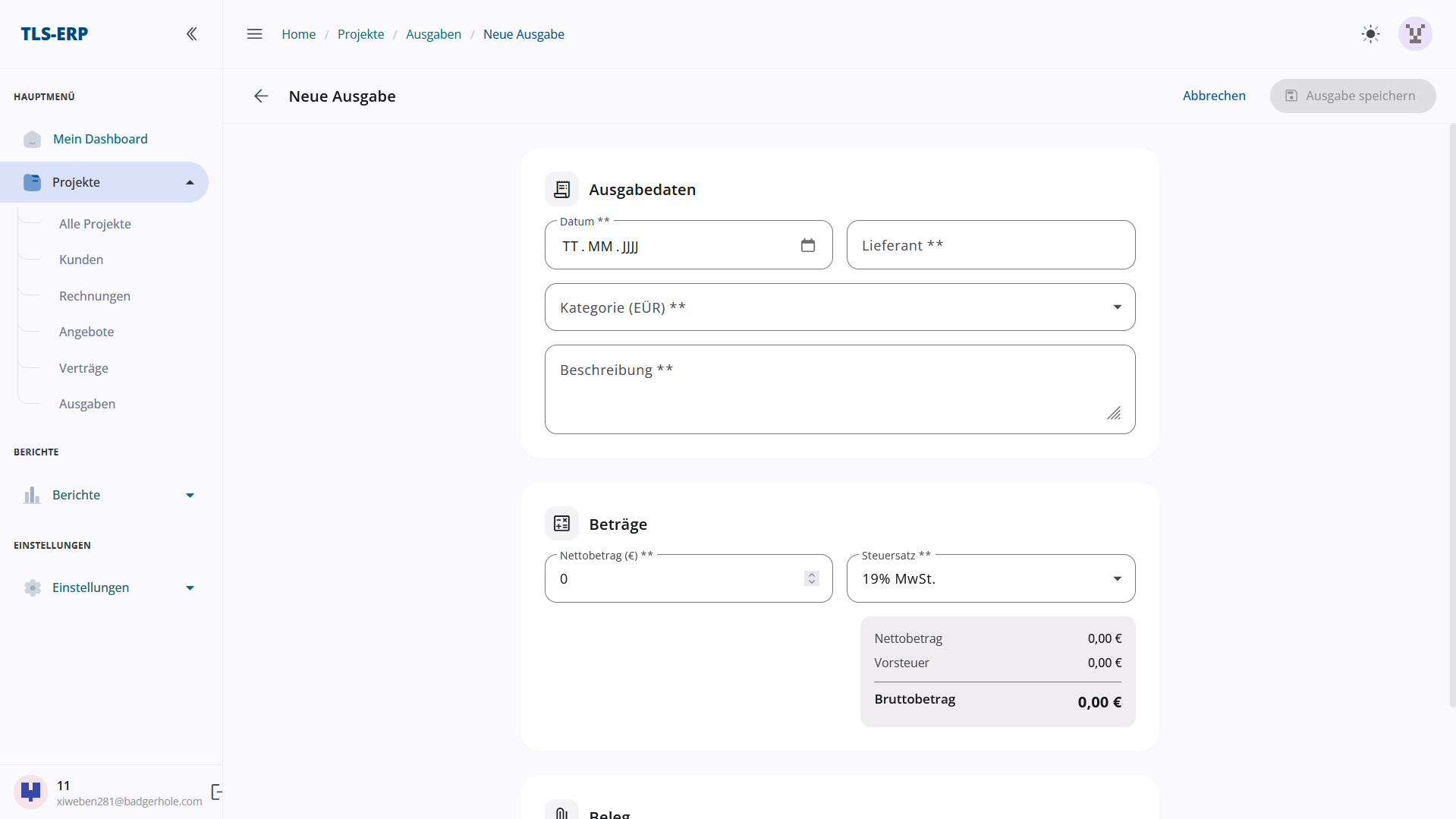
Ausgabedaten
| Feld | Pflicht |
|---|---|
| Datum (TT.MM.JJJJ) | ja |
| Lieferant | ja |
| Kategorie (EÜR) | ja |
| Beschreibung | ja |
Beträge
| Feld | Pflicht | Beschreibung |
|---|---|---|
| Nettobetrag (€) | ja | Netto |
| Steuersatz | ja | z. B. 19 % MwSt. |
Die Felder Nettobetrag, Vorsteuer und Bruttobetrag werden automatisch berechnet und rechts angezeigt.
Beleg
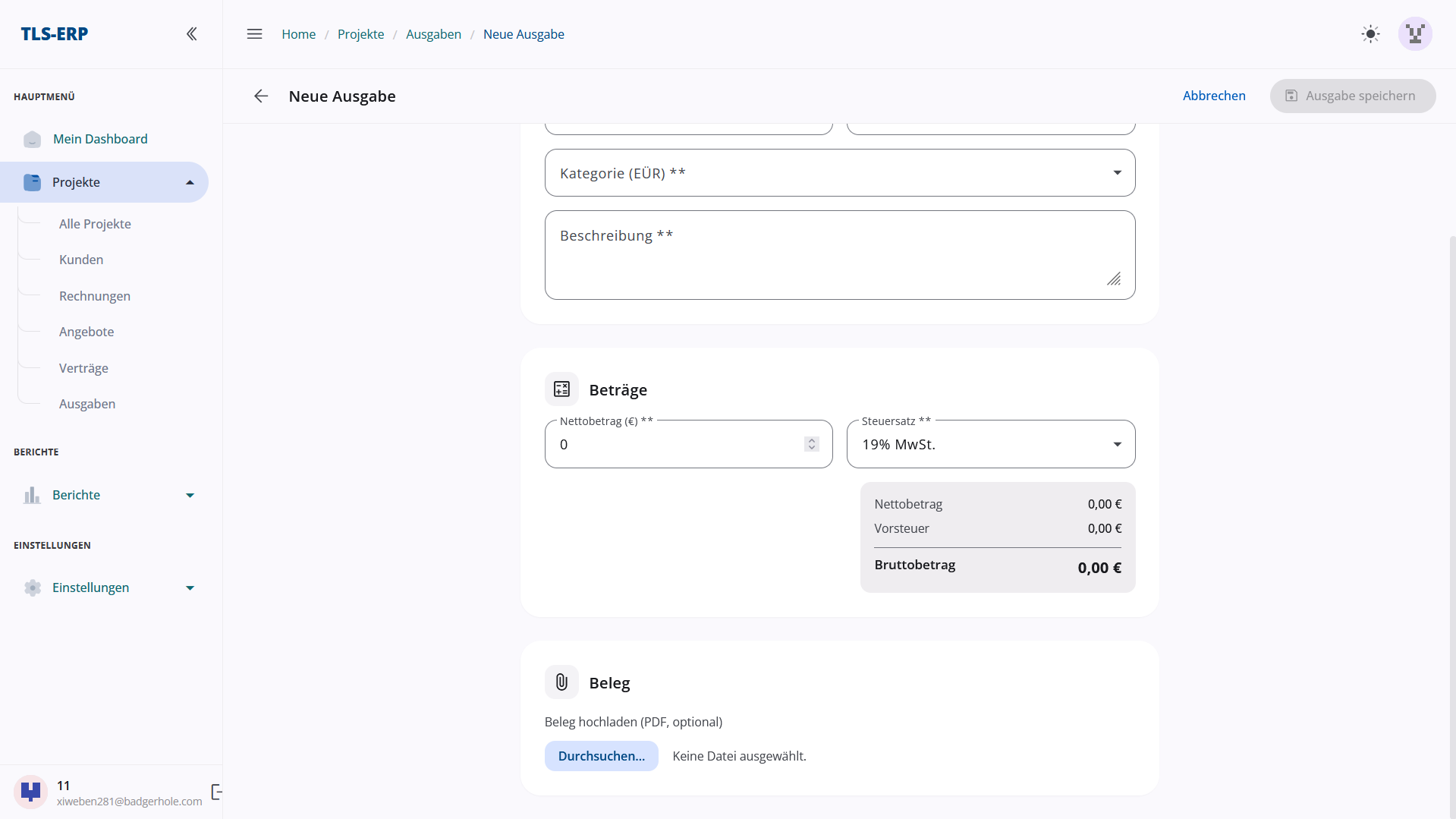
- Beleg hochladen (PDF, optional) über Durchsuchen….
Mit Ausgabe speichern wird der Eintrag gesichert.
EÜR-Anbindung
Die hier gewählte Kategorie (EÜR) bestimmt, in welcher Zeile die Ausgabe später im Bericht EÜR unter B. Betriebsausgaben auftaucht.
5. Berichte¶
Im Seitenmenü unter Berichte stehen drei Auswertungen zur Verfügung:
- Umsatz
- Offene Posten
- EÜR
Jeder Bericht kann oben rechts über PDF drucken als PDF exportiert werden.
5.1 Umsatzbericht¶
Home / Berichte / Umsatzbericht
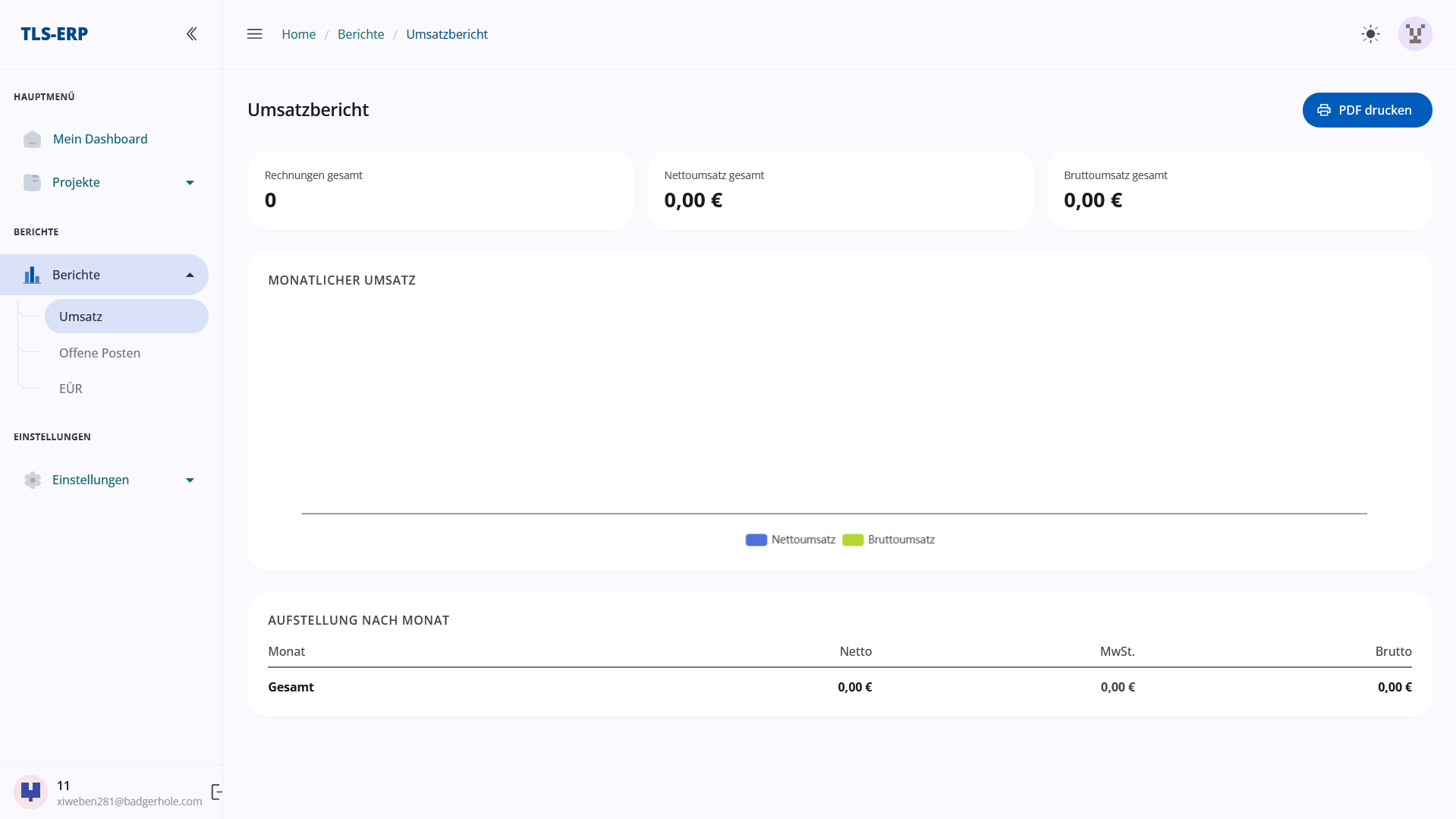
Drei Kennzahlen oben:
- Rechnungen gesamt
- Nettoumsatz gesamt
- Bruttoumsatz gesamt
Im Hauptbereich:
- Monatlicher Umsatz – Diagramm mit den Reihen Nettoumsatz und Bruttoumsatz
- Aufstellung nach Monat – Tabelle mit den Spalten Monat, Netto, MwSt., Brutto sowie einer Gesamt-Zeile
5.2 Offene Posten¶
Home / Berichte / Offene Posten
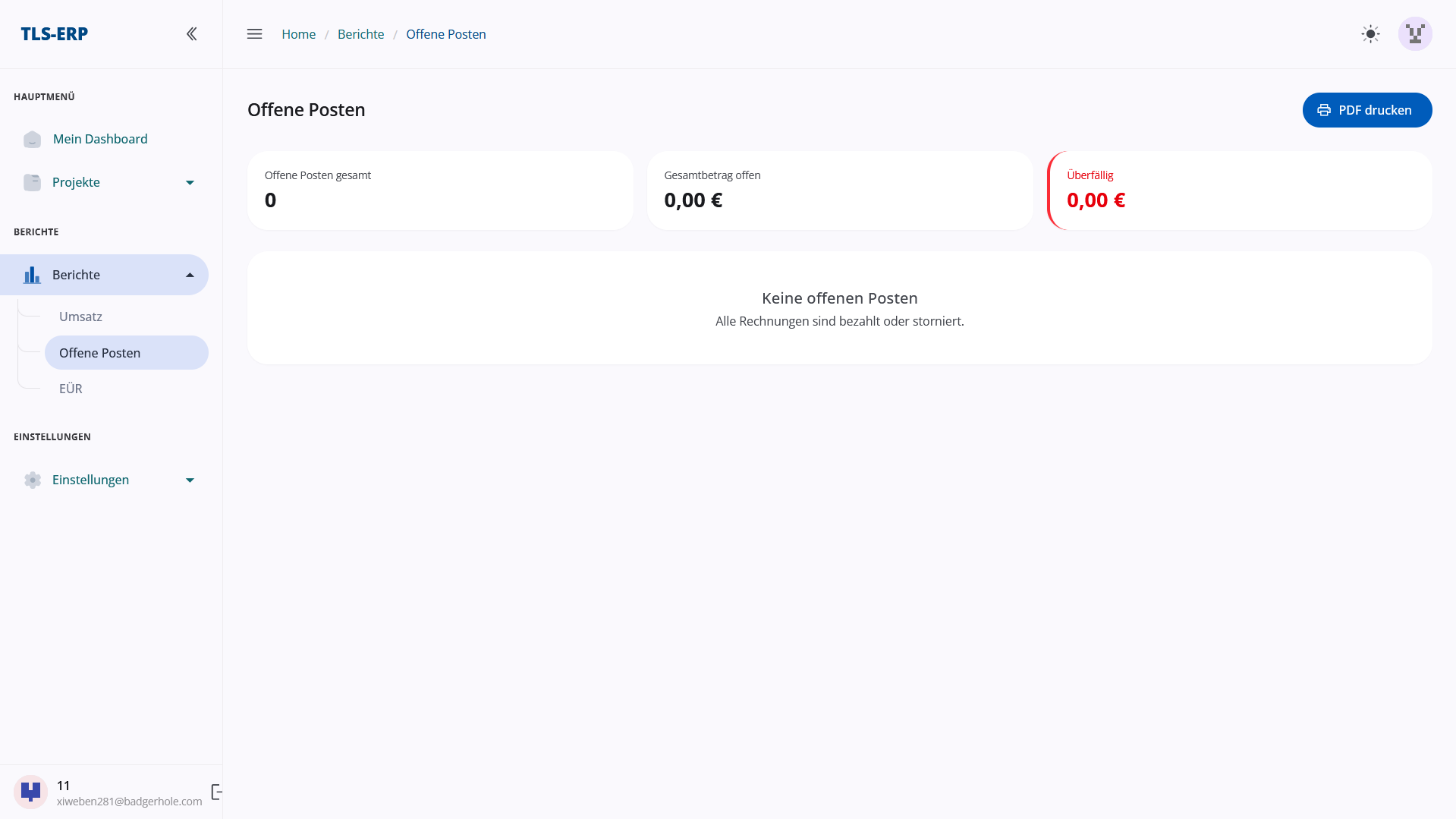
Kennzahlen oben:
- Offene Posten gesamt (Anzahl)
- Gesamtbetrag offen (€)
- Überfällig (€) – farblich hervorgehoben
Sind keine Posten vorhanden, erscheint der Hinweis „Keine offenen Posten – Alle Rechnungen sind bezahlt oder storniert.".
5.3 Einnahmenüberschussrechnung (EÜR)¶
Home / Berichte / EÜR
Oben rechts kann das Geschäftsjahr ausgewählt und der Bericht via PDF drucken exportiert werden.
Mein ELSTER – Anlage EÜR
Die Zeilennummern entsprechen dem offiziellen Formular. Öffnen Sie die Anlage EÜR in Mein ELSTER und übertragen Sie die Werte manuell anhand dieser Zeilen. Über das Kopier-Symbol neben jedem Wert wird der Betrag in die Zwischenablage übernommen.
A. Betriebseinnahmen¶
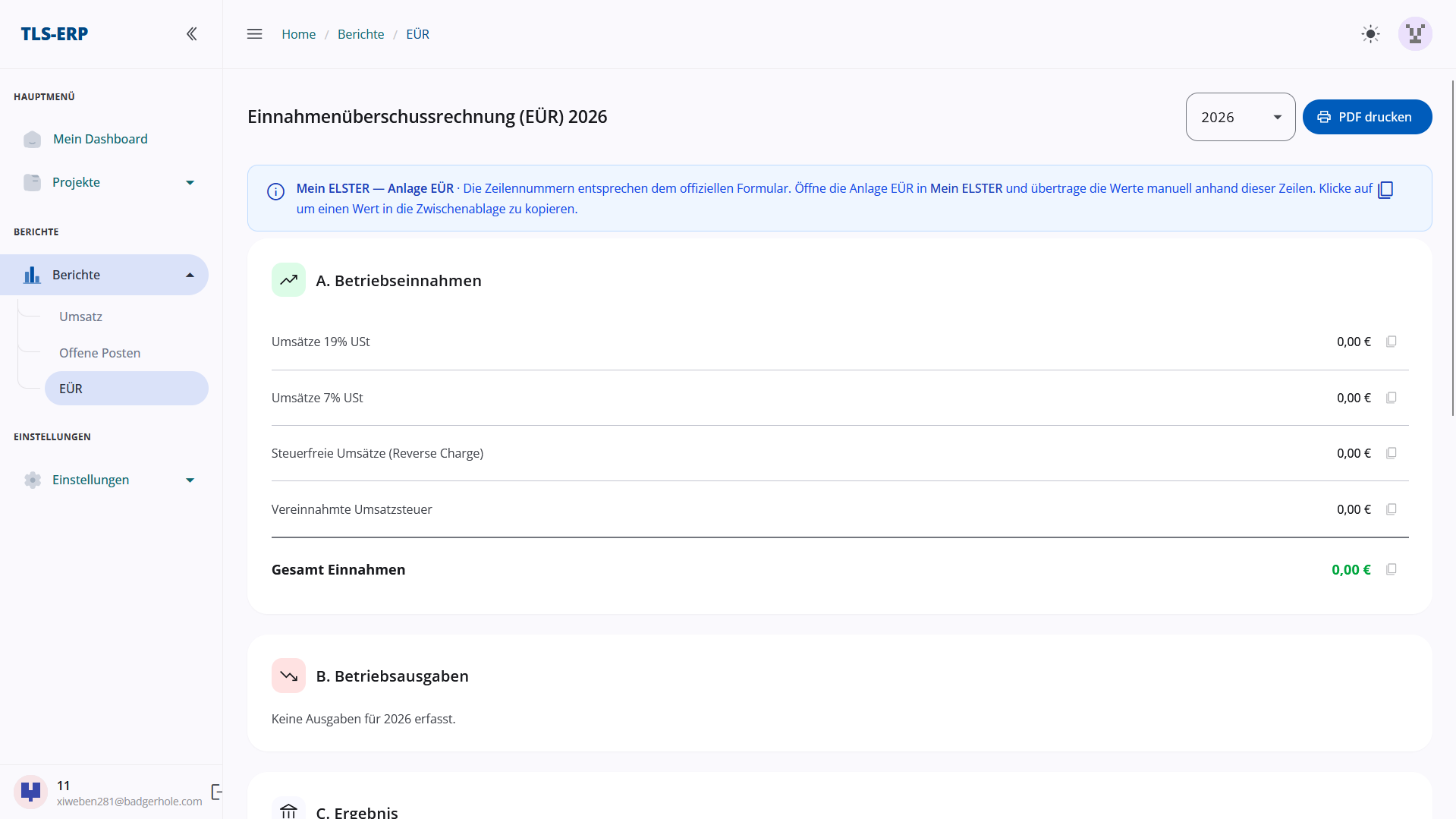
| Position | Inhalt |
|---|---|
| Umsätze 19 % USt | Summe der Nettoumsätze zu 19 % |
| Umsätze 7 % USt | Summe der Nettoumsätze zu 7 % |
| Steuerfreie Umsätze (Reverse Charge) | Steuerfreie Umsätze |
| Vereinnahmte Umsatzsteuer | Summe der eingenommenen USt |
| Gesamt Einnahmen | Summe (grün hervorgehoben) |
B. Betriebsausgaben¶
Aufgelistet nach Kategorie (EÜR) der erfassten Ausgaben. Sind keine Ausgaben für das gewählte Jahr vorhanden, erscheint „Keine Ausgaben für 2026 erfasst.".
C. Ergebnis¶
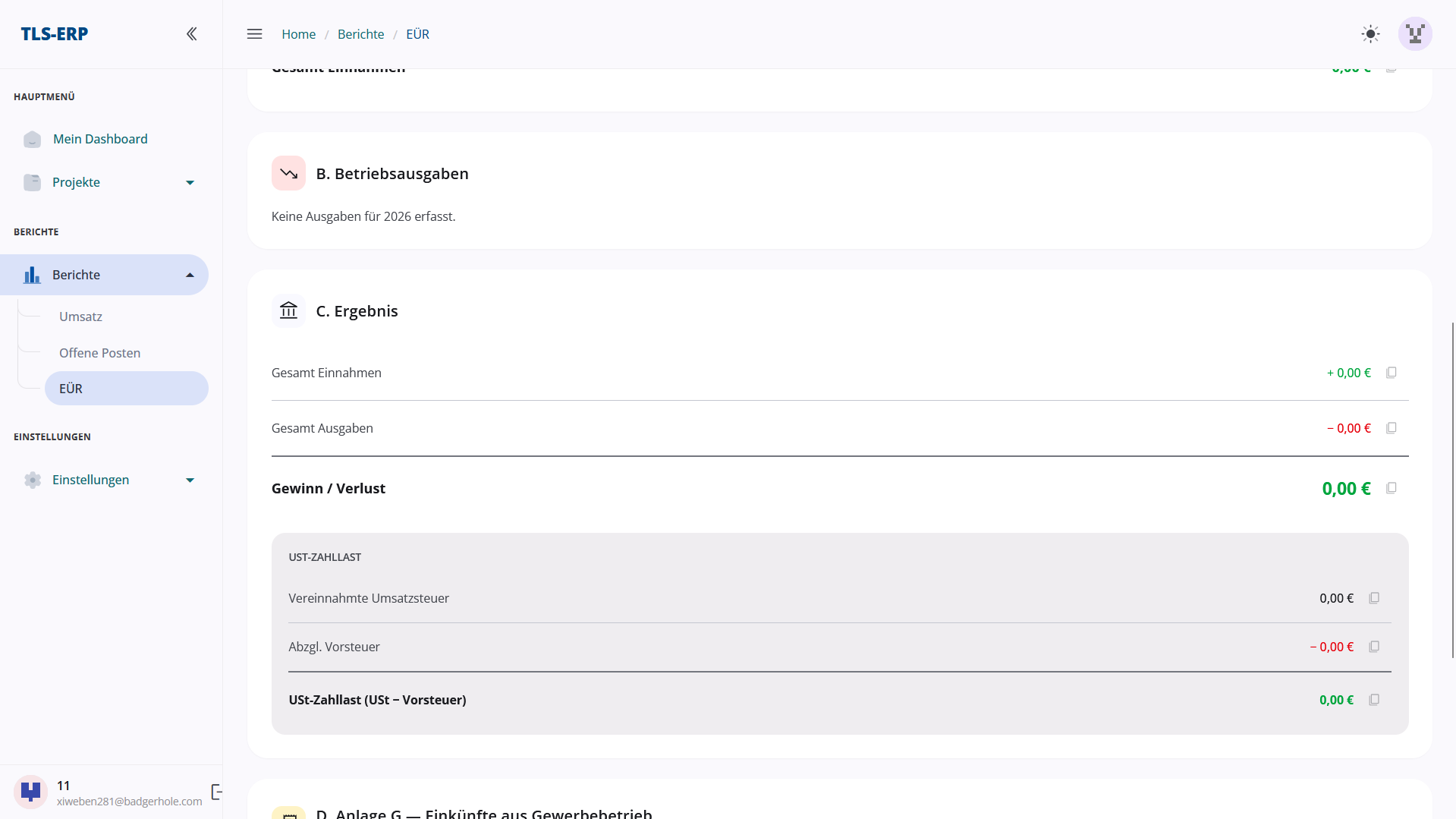
| Position | Inhalt |
|---|---|
| Gesamt Einnahmen | + Betrag |
| Gesamt Ausgaben | – Betrag |
| Gewinn / Verlust | Saldo (grün/rot) |
Zusätzlich: Block USt-Zahllast
| Position | Inhalt |
|---|---|
| Vereinnahmte Umsatzsteuer | Summe der eingenommenen USt |
| Abzgl. Vorsteuer | Summe der gezahlten Vorsteuer |
| USt-Zahllast (USt – Vorsteuer) | Saldo |
D. Anlage G — Einkünfte aus Gewerbebetrieb¶
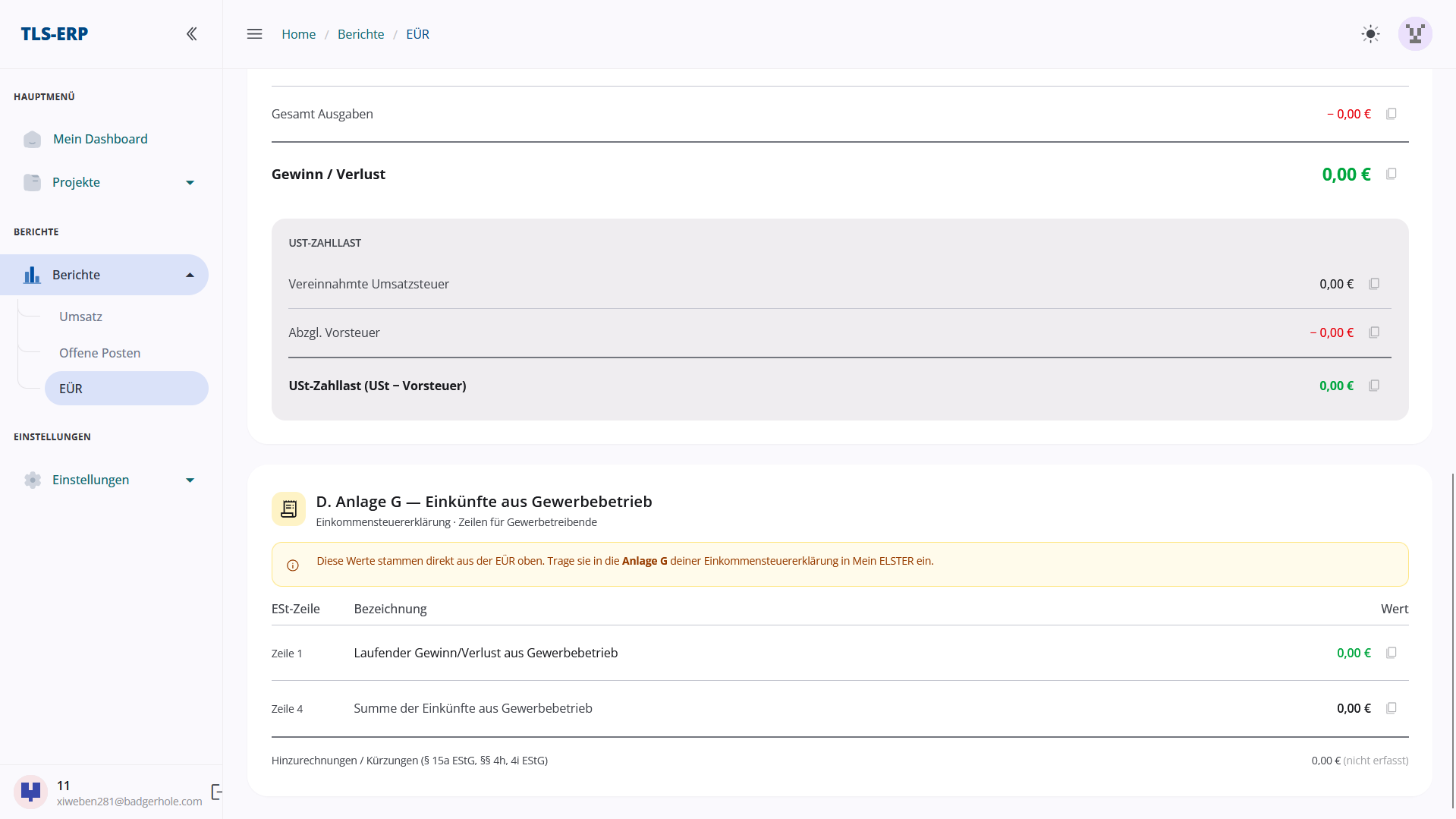
Diese Werte stammen direkt aus der EÜR oben und werden für die Einkommensteuererklärung · Zeilen für Gewerbetreibende vorbereitet.
| ESt-Zeile | Bezeichnung | Wert |
|---|---|---|
| Zeile 1 | Laufender Gewinn/Verlust aus Gewerbebetrieb | aus C übernommen |
| Zeile 4 | Summe der Einkünfte aus Gewerbebetrieb | aus C übernommen |
| – | Hinzurechnungen / Kürzungen (§ 15a EStG, §§ 4h, 4i EStG) | nicht erfasst |
6. Einstellungen¶
Home / Einstellungen
Das Untermenü von Einstellungen enthält:
- Benutzerverwaltung
- Audit Log
- Branding
- Nummerierung
6.1 Benutzerverwaltung¶
Home / Einstellungen / Benutzerverwaltung
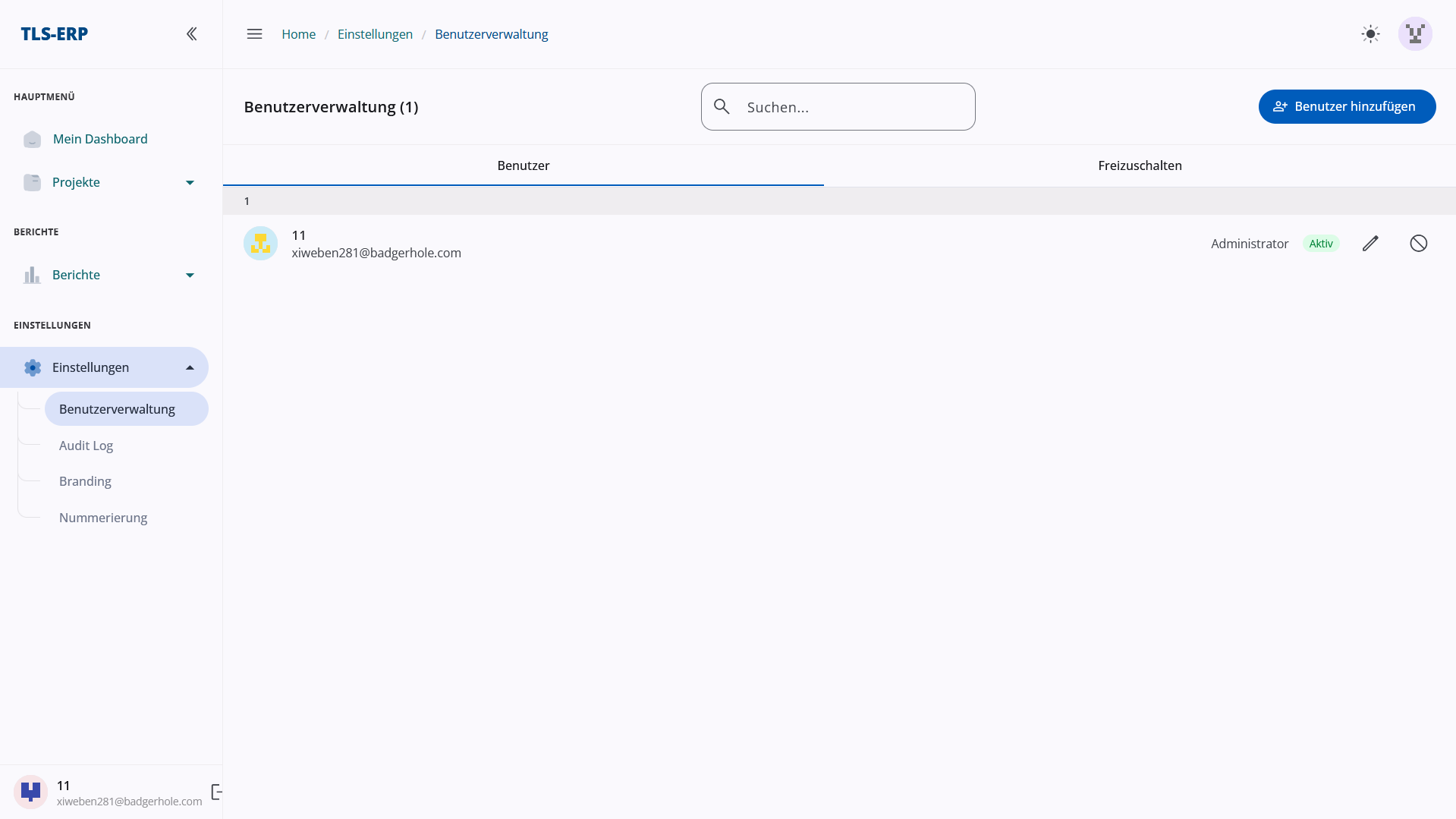
Zwei Reiter:
- Benutzer – Liste der aktiven Benutzer mit Avatar, Name, E-Mail, Rolle und Statusbadge Aktiv
- Freizuschalten – Beitrittsanfragen neuer Benutzer
Aktionen pro Zeile:
- Bearbeiten (Stift-Symbol) – Rolle, Name oder Status ändern
- Sperren / Deaktivieren (Verbots-Symbol)
Oben rechts: + Benutzer hinzufügen für Einladungen per E-Mail.
Sicherheit
Benutzer sollten deaktiviert statt gelöscht werden, um Audit-Spuren zu erhalten.
6.2 Audit Log¶
Home / Einstellungen / Audit Log
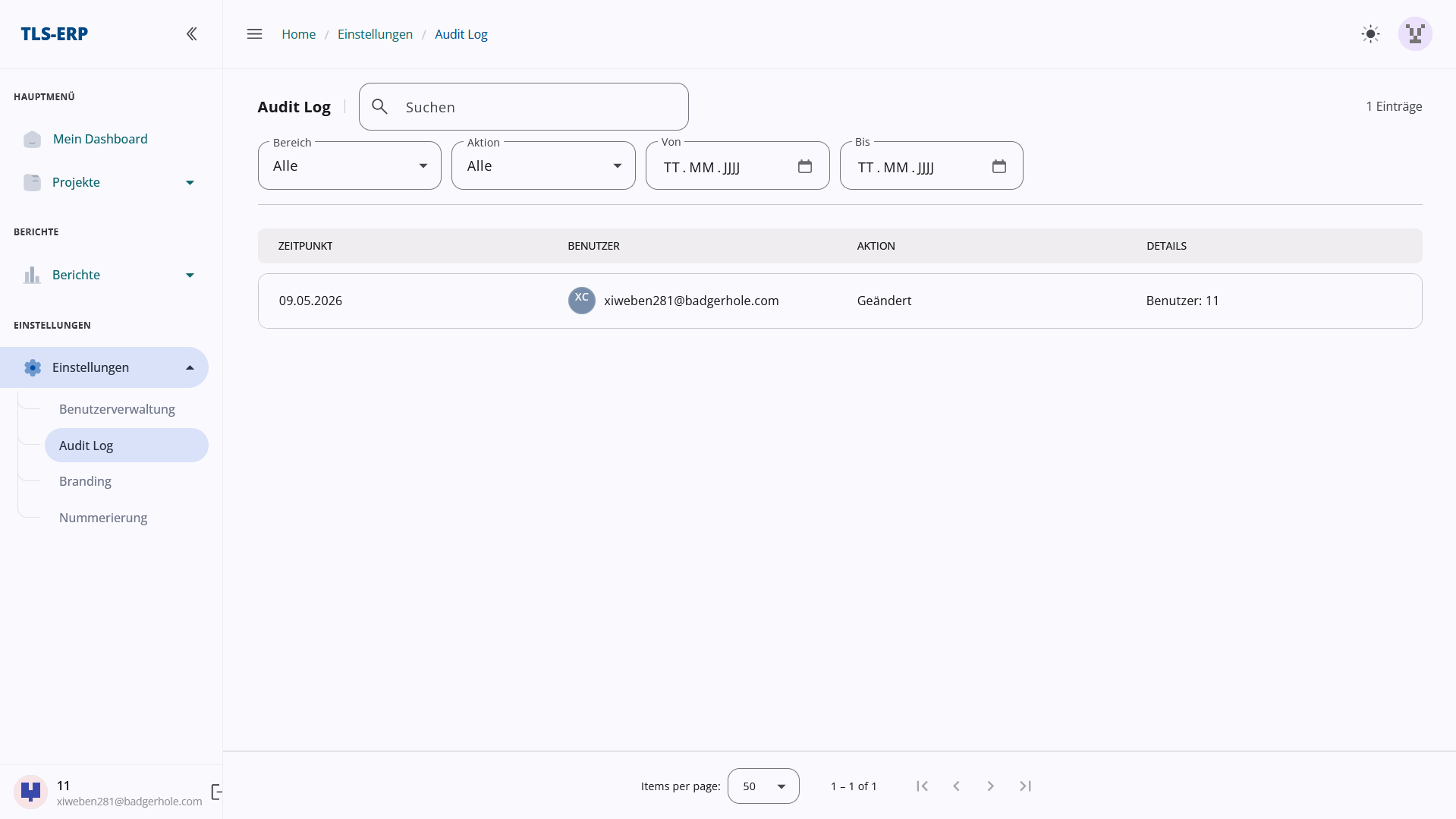
Vollständige Historie aller systemrelevanten Aktionen.
Filter (oben):
- Bereich – z. B. Alle, Benutzer, Rechnungen …
- Aktion – z. B. Alle, Geändert, Erstellt …
- Von und Bis – Datumsbereich (TT.MM.JJJJ)
- Suchen – Volltextsuche
Tabelle: Zeitpunkt, Benutzer, Aktion, Details (z. B. „Benutzer: 11").
Unten: Pagination mit Items per page (Standard 50) und Anzahl der Einträge.
6.3 Branding & Organisation¶
Home / Einstellungen / Branding
Hier werden Farbschema, Unternehmensangaben und Organisationseinstellungen verwaltet. Rechts wird durchgehend eine Vorschau einer Beispielrechnung angezeigt.
Organisation¶
| Einstellung | Beschreibung |
|---|---|
| Öffentlich sichtbar | Toggle: Wenn aktiv, erscheint die Organisation auf der Registrierungsseite, sodass neue Benutzer beantragen können beizutreten. Standardmäßig ist die Organisation privat – nicht auffindbar. |
Farbschema¶
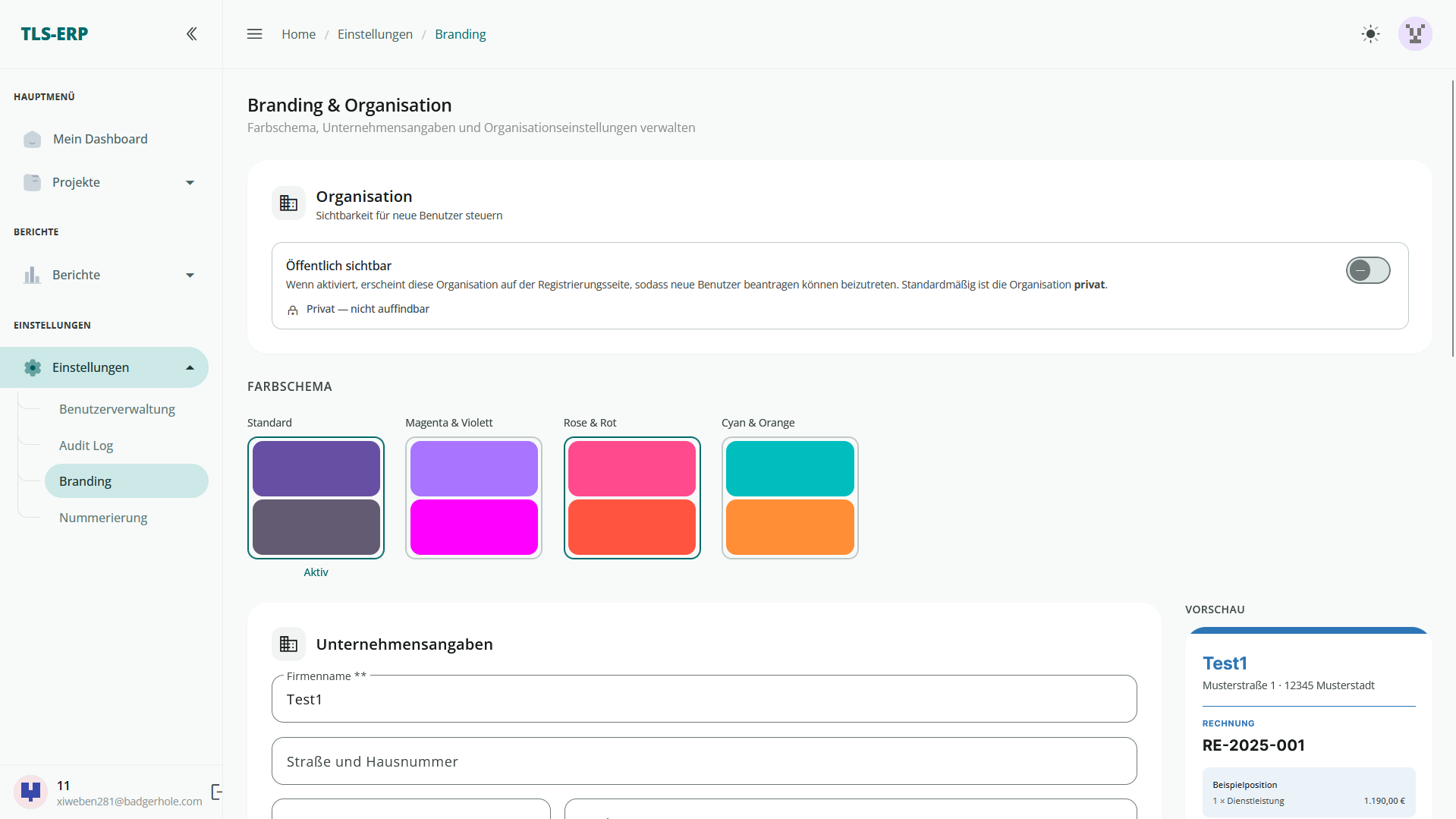
Vier vordefinierte Schemata zur Auswahl:
| Schema | Farben |
|---|---|
| Standard (aktiv) | Violett-Indigo / Anthrazit |
| Magenta & Violett | Helllila / Magenta |
| Rose & Rot | Pink / Rot |
| Cyan & Orange | Türkis / Orange |
Unternehmensangaben¶
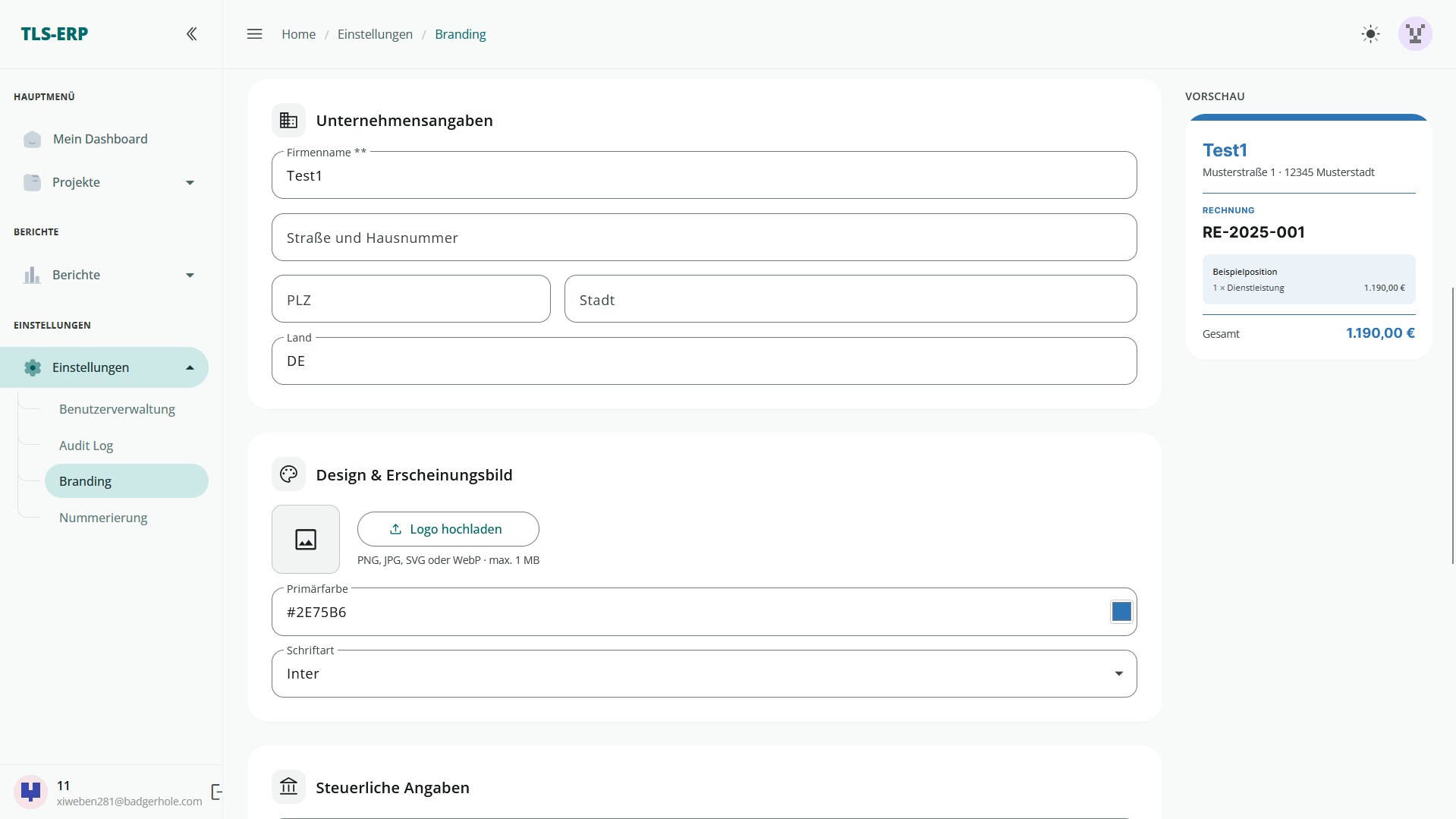
- Firmenname (Pflichtfeld)
- Straße und Hausnummer
- PLZ und Stadt
- Land (Standard
DE)
Design & Erscheinungsbild¶
- Logo hochladen – PNG, JPG, SVG oder WebP, max. 1 MB
- Primärfarbe – Hex-Wert (z. B.
#2E75B6) mit Farbwähler - Schriftart – Auswahl, Standard Inter
Steuerliche Angaben¶
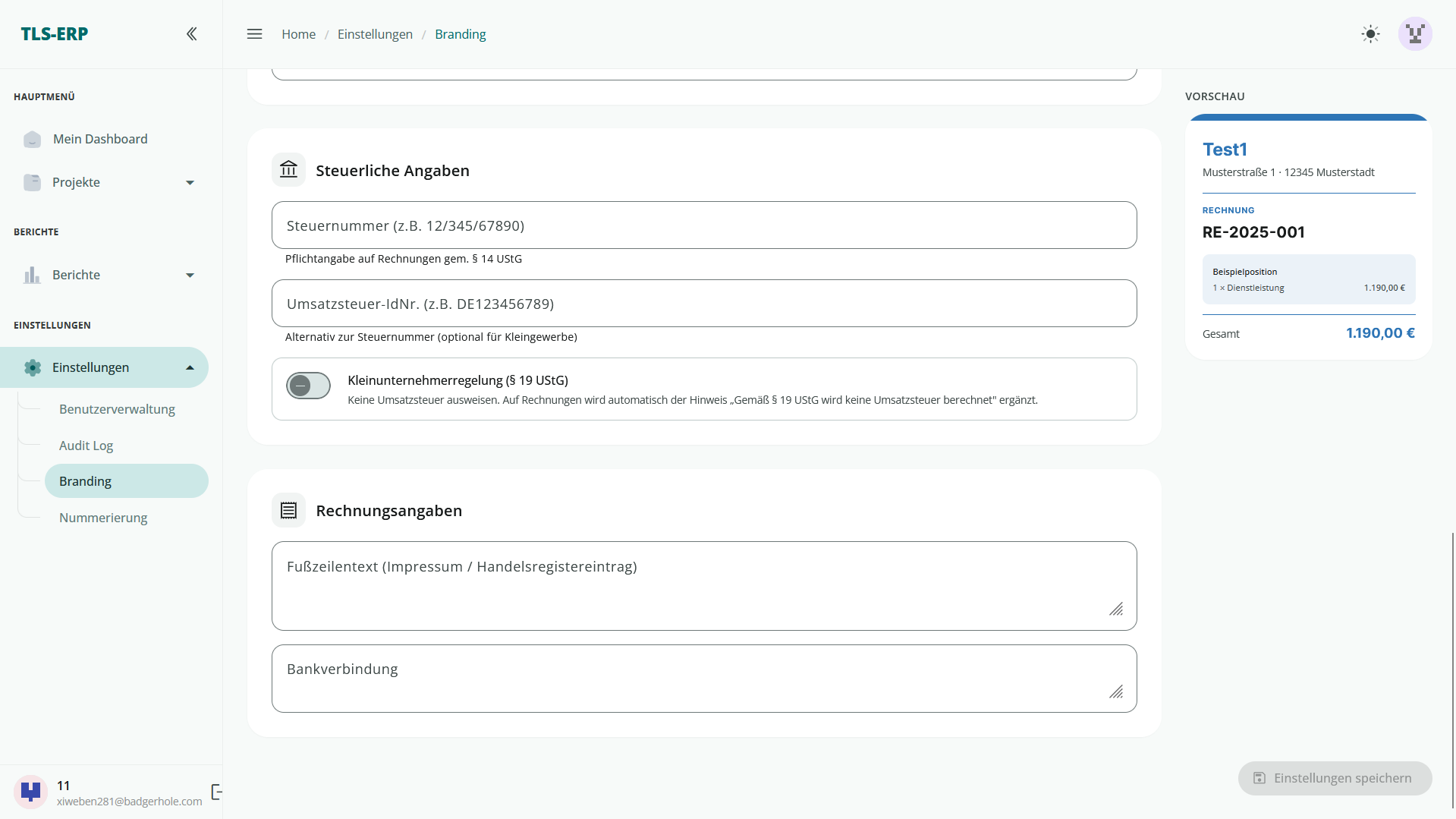
| Feld | Hinweis |
|---|---|
Steuernummer (z. B. 12/345/67890) |
Pflichtangabe auf Rechnungen gem. § 14 UStG |
Umsatzsteuer-IdNr. (z. B. DE123456789) |
Alternativ zur Steuernummer (optional für Kleingewerbe) |
| Kleinunternehmerregelung (§ 19 UStG) | Toggle. Wenn aktiv: Keine Umsatzsteuer ausweisen. Auf Rechnungen wird automatisch der Hinweis „Gemäß § 19 UStG wird keine Umsatzsteuer berechnet." ergänzt. |
Rechnungsangaben¶
- Fußzeilentext (Impressum / Handelsregistereintrag) – mehrzeilig
- Bankverbindung – mehrzeilig (IBAN, BIC, Bank)
Mit Einstellungen speichern (unten rechts) werden alle Änderungen übernommen.
6.4 Nummerierung¶
Home / Einstellungen / Nummerierung
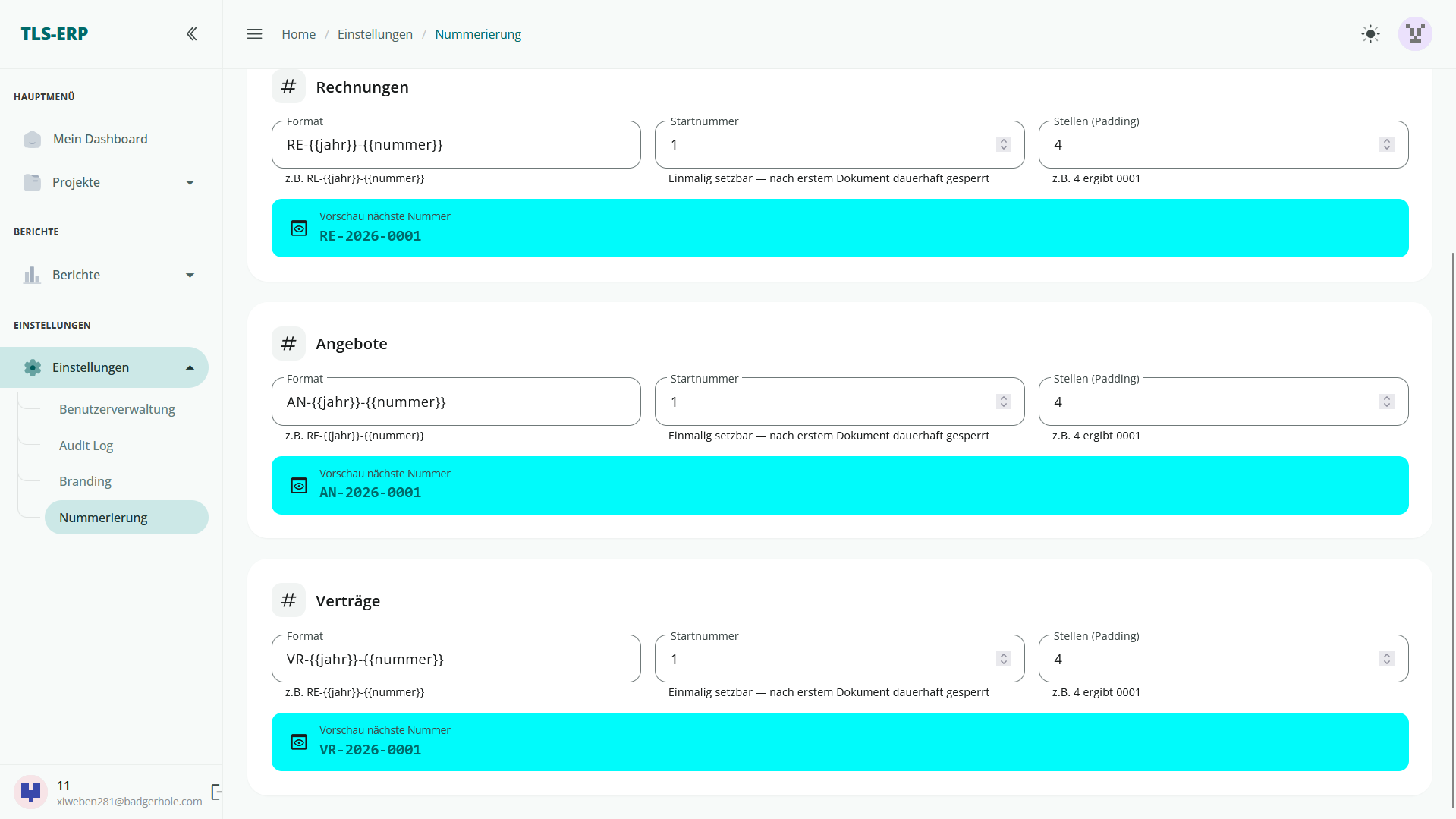
Hier wird festgelegt, wie Dokumentnummern automatisch vergeben werden – getrennt für Rechnungen, Angebote und Verträge.
Verfügbare Platzhalter: {{nummer}}, {{jahr}}, {{monat}}, {{kuerzel}}
Pro Belegart stehen drei Felder zur Verfügung:
| Feld | Beschreibung |
|---|---|
| Format | z. B. RE-{{jahr}}-{{nummer}} |
| Startnummer | Einmalig setzbar – nach erstem Dokument dauerhaft gesperrt |
| Stellen (Padding) | z. B. 4 ergibt 0001 |
Unter jedem Block zeigt die Karte Vorschau nächste Nummer das Ergebnis live an, z. B. RE-2026-0001, AN-2026-0001, VR-2026-0001.
Oben rechts: Speichern.
Startnummer
Sobald das erste Dokument einer Belegart erzeugt wurde, kann die Startnummer nicht mehr geändert werden.
7. Account – Profil und Sicherheit¶
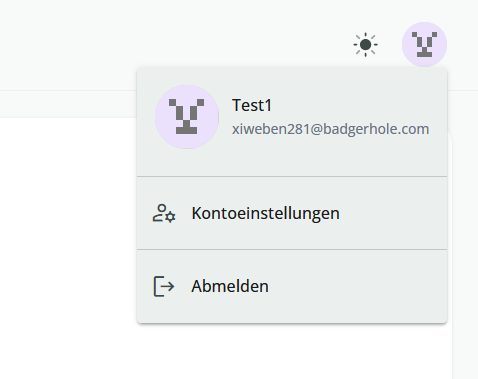
Über den Benutzer-Avatar oben rechts öffnet sich ein Menü mit:
- Anzeige von Name und E-Mail-Adresse
- Kontoeinstellungen (öffnet
Home / Account / My Profile) - Abmelden
Im Account-Bereich gibt es zwei Reiter: My Profile und Security.
7.1 My Profile¶
Home / Account / My Profile
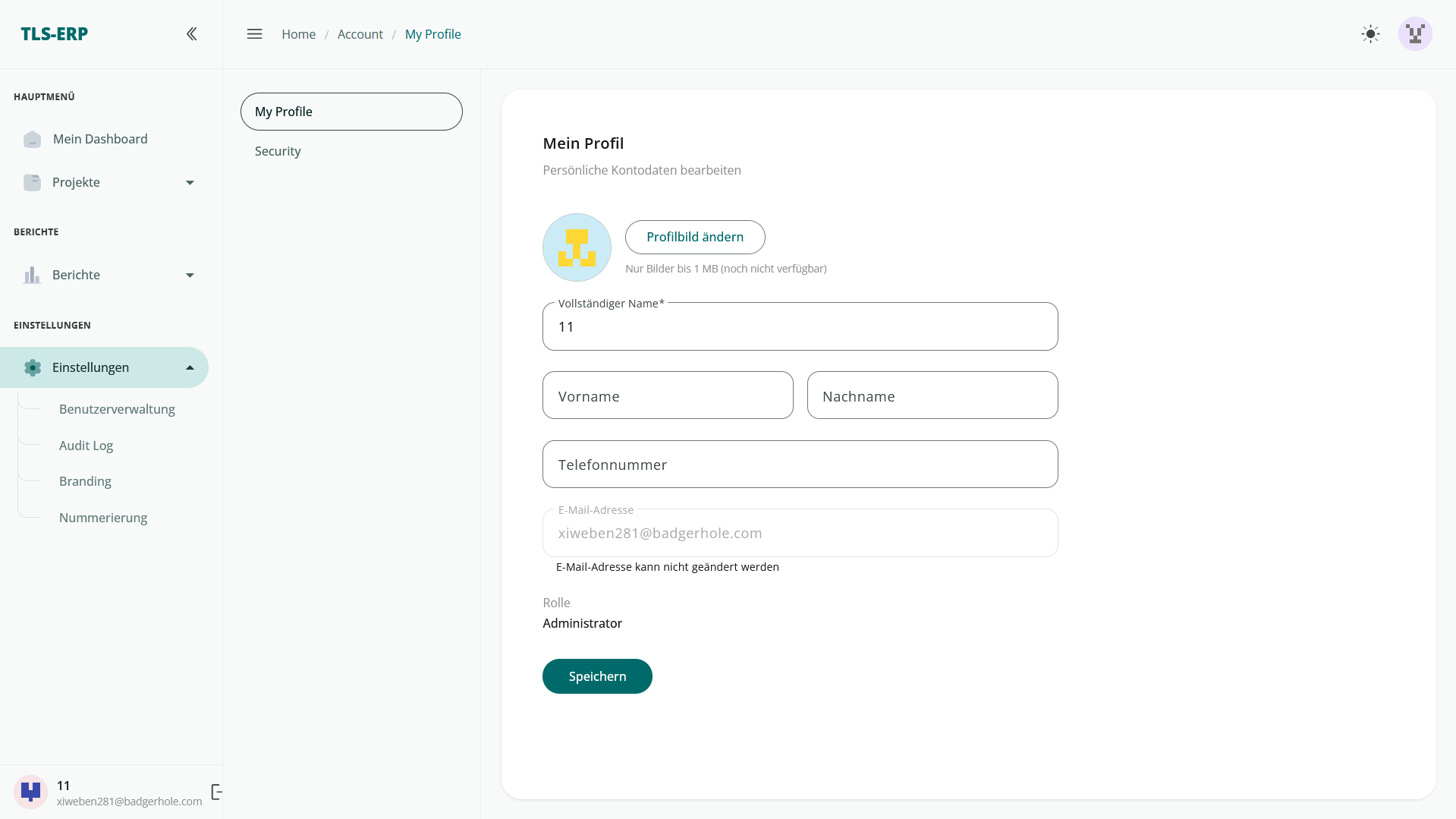
| Feld | Beschreibung |
|---|---|
| Profilbild | Über Profilbild ändern, max. 1 MB (noch nicht verfügbar) |
| Vollständiger Name | Pflichtfeld |
| Vorname / Nachname | optional |
| Telefonnummer | optional |
| E-Mail-Adresse | nicht änderbar |
| Rolle | nur Anzeige, z. B. Administrator |
Mit Speichern werden Änderungen übernommen.
7.2 Security¶
Home / Account / Security
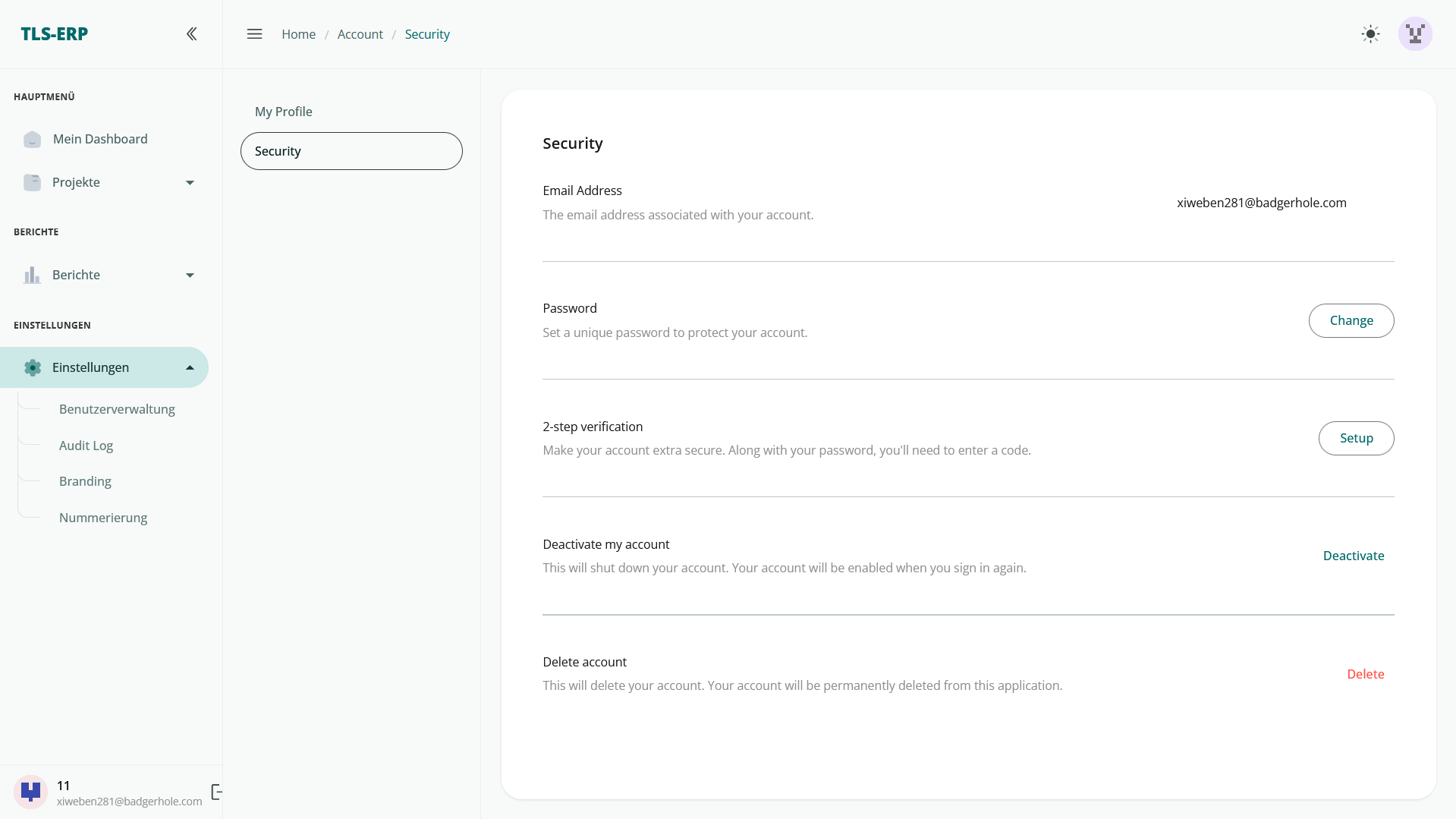
| Bereich | Aktion |
|---|---|
| Email Address | Anzeige der hinterlegten E-Mail |
| Password | Change – ein eindeutiges Passwort setzen |
| 2-step verification | Setup – Konto zusätzlich per Code absichern |
| Deactivate my account | Deactivate – Konto pausieren; bei erneuter Anmeldung wieder aktiv |
| Delete account | Delete – Konto dauerhaft löschen |
Achtung
Eine Kontolöschung kann nicht rückgängig gemacht werden. Verwenden Sie im Zweifel Deactivate.
8. Best Practices¶
- Stammdaten zuerst: Branding, Steuerangaben und Nummerierung vor dem ersten Beleg konfigurieren – die Startnummer ist anschließend gesperrt.
- Belege sofort hochladen: Bei jeder Ausgabe direkt das PDF anhängen, damit später kein Beleg fehlt.
- EÜR-Kategorien sauber wählen: Sie steuern direkt Block B und damit die Anlage EÜR in Mein ELSTER.
- Audit Log regelmäßig prüfen: Insbesondere nach Rollenwechseln in der Benutzerverwaltung.
- Zwei-Faktor-Authentifizierung aktivieren: Unter Account → Security → 2-step verification.
9. Häufige Fragen (FAQ)¶
Wie setze ich mein Passwort zurück?
Klicken Sie auf der Anmeldeseite auf Forgot? rechts im Passwortfeld. Sie erhalten eine E-Mail mit einem Link zum Zurücksetzen.
Kann ich die Startnummer einer Belegart später ändern?
Nein. Sobald das erste Dokument dieser Belegart erstellt wurde, ist die Startnummer dauerhaft gesperrt. Format und Padding lassen sich weiterhin anpassen.
Wie aktiviere ich die Kleinunternehmerregelung?
Unter Einstellungen → Branding → Steuerliche Angaben den Toggle Kleinunternehmerregelung (§ 19 UStG) aktivieren. Auf Rechnungen erscheint dann automatisch der Hinweis nach § 19 UStG, und es wird keine Umsatzsteuer ausgewiesen.
Wo finde ich Werte für die Anlage EÜR in Mein ELSTER?
Unter Berichte → EÜR. Über das Kopier-Symbol neben jedem Betrag wird der Wert in die Zwischenablage übernommen und kann direkt in Mein ELSTER eingefügt werden.
Wie lade ich einen Beleg zu einer Ausgabe hoch?
Beim Anlegen einer Neuen Ausgabe finden Sie unten den Bereich Beleg. Über Durchsuchen… kann eine PDF-Datei hochgeladen werden.
Wie lasse ich neue Benutzer beitreten?
Aktivieren Sie unter Einstellungen → Branding → Organisation den Toggle Öffentlich sichtbar. Beitrittsanfragen erscheinen anschließend unter Einstellungen → Benutzerverwaltung → Freizuschalten.
Wie wechsle ich zwischen Hell- und Dunkelmodus?
Über das Sonnen-/Mond-Symbol oben rechts neben dem Benutzer-Avatar.
Dokumentinformation¶
| Produkt | TLS-ERP |
| Version | 1.2 |
| Stand | Mai 2026 |
| Sprache | Deutsch |